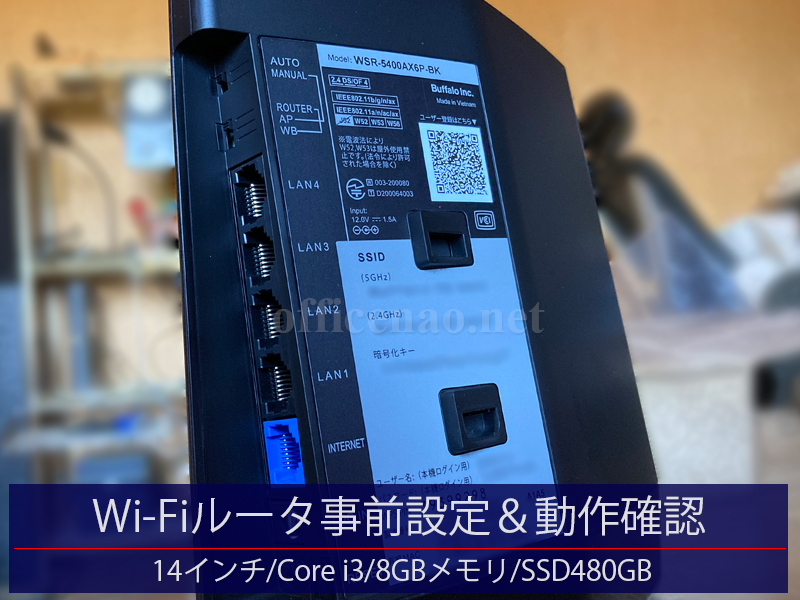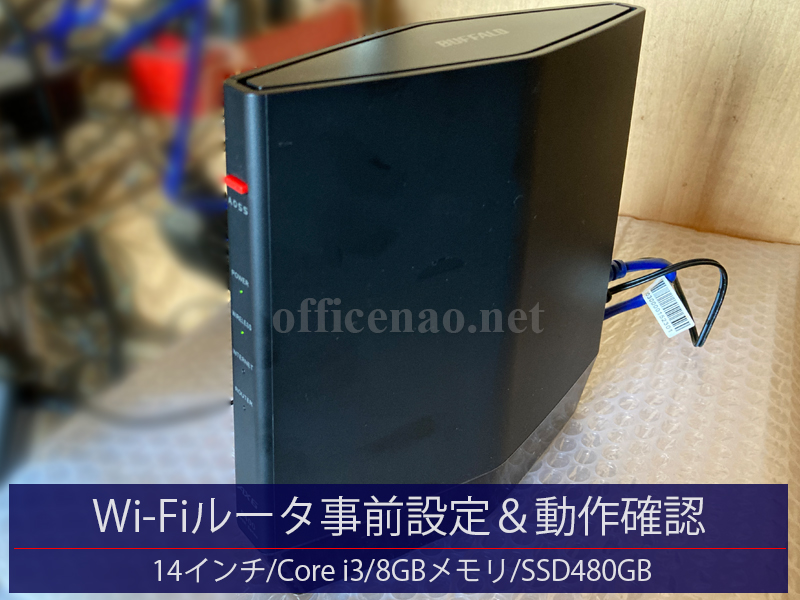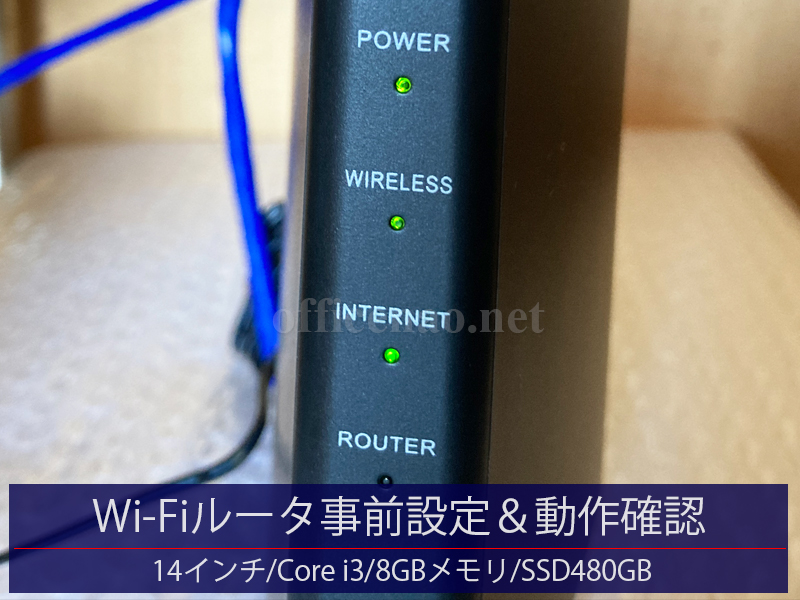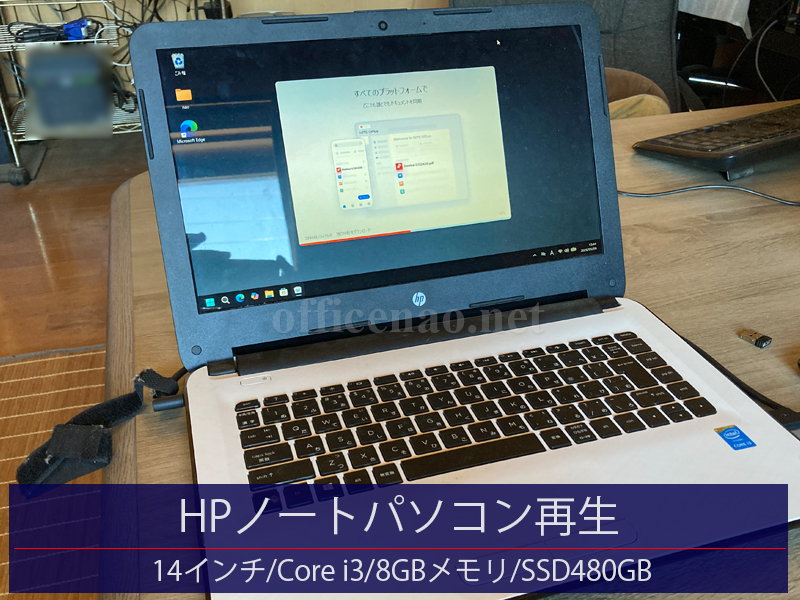
動作確認

レーザープリンタ設置&設定・A4モノクロレーザー・Windows11デスクトップ3台-京丹後市の旅館事務所

京丹後市内の旅館事務所にて昨日不調となったA4モノクロレーザープリンタの新品プリンタへの置き換え工事です。

交換機種はプリンタのみの機能を持ったブラザー製のHL-L2460DWの設置となります。

[交換前機種] CANON MF272dw(故障)
[交換後機種] BROTHER HL-L2460DW

経験上、スキャナやFAX機能などが一体型となった複合機タイプのプリンタは、内部が複雑な構造となっている為、プラスチック部品などが破損しやすく故障のリスクが高いと考えています。
今回のようなプリンタ機能のみの安価なA4モノクロレーザープリンタは、ドラムを手前に引き出すだけでドラム上に載ったトナーを簡単に交換できます。
トナーやドラムの着脱時に力をかける方向が一方向でありわかりやすい為、当店ではこのシンプルなタイプをオススメしています。

特に大きなカラー複合機が既にあるような事務所では、印刷コストの安いレーザープリンタを別途設置する場合に、プリンタ以外の機能は必要ありません。

プリンタのネットワーク設定を行った後、このプリンタを使用するWindows11デスクトップパソコン3台の設定を変更し、印刷動作を確認しました。

京丹後市や丹後半島地域にお住まいの方で、プリンタなどの周辺機器の不調やトラブルでお困りの方は、未来オフィスNAOまでお気軽にお問い合わせ下さい。
A4/モノクロ・レーザープリンタ印刷異常・カスレ&スジ-京丹後市の旅館事務所

京丹後市内の旅館事務所にて利用されているA4モノクロレーザープリンタが不調になったので現地にて動作確認を行わせて頂きました。

実機はCanonのSateraシリーズ「MF272dw」ですが、まだ昨年くらいにお客様側で自ら購入されたものです。
まずは1枚だけテスト印刷を行っています。
確かに印刷ページの右端が滲んだり黒い線などが印刷されていますのでおかしいです。

トナー&ドラムを取り外し、これらを清掃の上、本体側も清掃してから再度トナー&ドラムを取り付けたところ、蓋がうまく閉まりません。
しばらく慎重に蓋の開閉部の構造を見ながら、蓋がうまく閉まらない原因を探ってみると、どうやら開閉部の部品が破損していてうまく開閉ができないようです。
後で、その他の開閉パーツにも問題があることがわかりました。

とりあえずカバーを閉じた状態にできましたので、機器のメンテナンスメニューから各調整を行ってみましたが、症状は直りませんでした。
メーカー修理の必要がありますが、メーカー修理に出すとおそらく本体を買った方が安いと思われることと、毎日印刷物がある事務所であることから修理に時間がかかるメーカー修理は現実的ではありません。
オーナー様に状況を説明の上、その場で代替プリンタを発注頂き、新しいプリンタが到着後、直ちに現地訪問させて頂きネットワーク設定を行わせて頂くことになりました。
それまでの数日の印刷は複合機で代用頂くことになりました。

今回故障したA4モノクロレーザーは、ヘッド部にスキャナもついているタイプですが、経験上このタイプはよく故障します。
NAOではA4モノクロレーザーならプリンタ機能のみ実装したプリンタを推奨しています。
理由は内部の構造がシンプルで開閉部などが少なく壊れにくいからです。

京丹後市や丹後半島地域にお住まいの方で、プリンタなどの周辺機器の不調やトラブルでお困りの方は、未来オフィスNAOまでお気軽にお問い合わせ下さい。
インターネット通信障害&ネットワーク診断-京丹後市の工場事務所

京丹後市内の工場事務所様からネットワーク診断の依頼がありましたので、早速現地へ行かせて頂きました。

構成を確認するとネットワークはNTTの光ホームゲートウェイが設置され、Wi-Fiアクセスポイント経由でデスクトップパソコンが接続されていました。

[確認内容]
・NTTホームゲートウェイのPPPランプが点灯していない
・パソコンからWi-Fiルータやホームゲートウェイへは通信できている
・配線などの抜けは無い
・光電話は使用できる

調査の結果、プロバイダー契約に問題があると判断いたしました。

話を更に詳しくお聞きすると、今回通信障害が発生しているインターネット環境は暫定であり、将来的には母屋で使用されていた別の光回線をその事務所で使われたいとのことでした。
お客様の母屋から事務所までは50mくらいと思われます。
もし母屋の光回線が生きていてインターネット回線がそのまま使用できるなら、わざわざ光回線を2回線持たなくても母屋から事務所までを電気屋さんにLANケーブル敷設していただくだけで、安価なコストで事務所にインターネット環境を整えることができます。

この内容をお客様に図解説明させて頂いた上で、電気屋さんへの工事依頼メモを作成し、この日の作業は完了となりました。

LANケーブル敷設工事が完了した段階で、再度訪問させて頂き、現地にて通信テストや各種WiFi設定などを行わせて頂く予定です。

京丹後市や丹後半島地域にお住まいの方で、Wi-Fiやインターネットなどの通信トラブルでお困りの方は、未来オフィスNAOまでお気軽にお問い合わせ下さい。
デスクトップパソコン内部からの異音診断・カラカラ・・・とした音が再現せず-京丹後市の整備工場

今回はデスクトップパソコン内部から異音がするケースです。
お客様からLINE経由でパソコン起動時にパソコン内部からカラカラという異音がする連絡を受け、現地にて診断を行わせて頂きました。

ちなみにこのデスクトップパソコンには、CPUファン1台、ケースファン3台、電源ファン1台の計5台のファンが装着されています。

現地にてデスクトップパソコンの本体を手前に引き出して、ケース片面を開けた状態でパソコンを起動してみたところ、LINEに添付されていた症状発生時の音声ファイルのような異音は発生しませんでした。
続けて、各ファンがケーブルなどを巻き込んでいないかを確認しましたが、これはありませんでした。

次に考えられる原因は、この5つのファンのいずれかのモーターが劣化していて、突発的に異音を発生させた可能性が考えられます。
そこで何度かパソコンをシャットダウン&起動を繰り返してみますが、異音は発生しないためどのファンが原因なのかが特定できません。
BIOS上のハードウェアモニタを確認し、各ファンの回転数や、正常値で回転しています。
続けて、各ファンごとに少し抵抗を加え、回転数を一度下げてから再度正常値に戻るかを確認してみますが、こちらもすぐに正常回転数までもどります。

いろいろ原因を考えた結果、考えられる原因は2つとなりました。

【原因1】パソコン本体外のケーブルの巻き込み
パソコン本体はパソコンデスクの下部に横置きされていましたが、足などで本体を奥に押し込みやすい配置となっています。
パソコン本体背面の各ケーブルのいずれのケーブルがパソコンケース背面のファン穴から内部に入り込み、背面にある電源ファンと背面ケースファンのいずれかの羽根と接触していた可能性。

【原因2】いずれかの冷却ファンのモーター劣化
5つあるファンに直付けされているモーターのうちいずれかが寿命を迎えた

1の場合は修理は不要でおそらく再発はしないですが、2の場合はそのうち症状が再発すると思いますので、その場合は電源をシャットダウンせず異音状態のままで連絡を頂くことになっています。

京丹後市や丹後半島地域にお住まいの方で、突然の異音などでお悩みの方は、未来オフィスNAOまでお気軽にお問い合わせ下さい。

富士通製ノートパソコン起動トラブル・USB-TypeC充電器&ケーブル不良による充電障害-持ち込み診断

ノートパソコンの電源が入らないとの連絡を受け、持ち込みにて診断させて頂きました。

約2年ほど使用していなかったらしい富士通製のWindowsノートパソコンですが、電源ボタンを押しても起動しません。
持参頂いたUSB-C充電器とUSB-Cケーブルを接続して電源ボタンを押しても同様に何も反応しません。

内蔵のバッテリーはとっくに空になっている筈ですので、通常はUSB充電器&ケーブルを接続するだけで充電ランプ等が光る筈ですが、なぜかランプが光りません。
そこで、お客様が持参されたiPhone用のUSB-Cケーブルと当店事務所にあったUSB-C充電器に交換して接続してみると、パソコン本体横の「充電ランプ」が光るようになりました。

しばらく充電を行った後、約15分してから電源ボタンをONにすると、Windowsが正常に起動しました。
どうやらトラブルの原因はお客様が持参頂いた充電器とケーブルに問題があったようです。

帰りに量販店などで、PDに対応したスマホ用のUSB-C充電器セットを購入することを提案して、この日の診断は完了となりました。

京丹後市や丹後半島地域にお住まいの方で、ノートパソコンなどの突然のトラブルにお困りの方は、未来オフィスNAOまでお気軽にお問い合わせ下さい。
error: