[評価]レビュー

eo光-10GHz切り替え工事・NTT西日本の光ネクスト(スーパーハイスピードタイプ隼1GHz)との速度比較-京丹後市網野町にあるNAO事務所

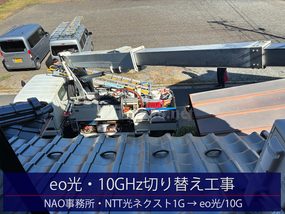
本日は事務所で利用している固定光回線の切り替え工事を行いました。
京丹後市でもいよいよ10GHzの光回線が当たり前に利用できる時代になりました。
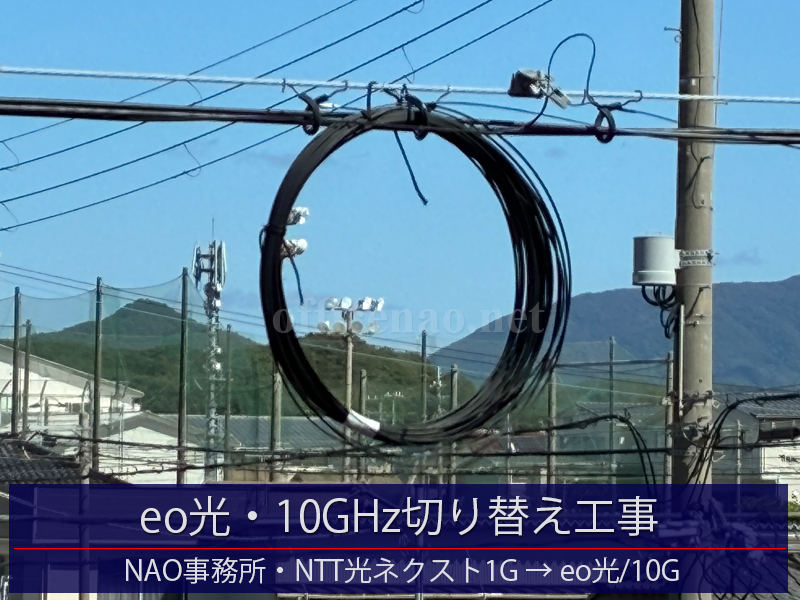
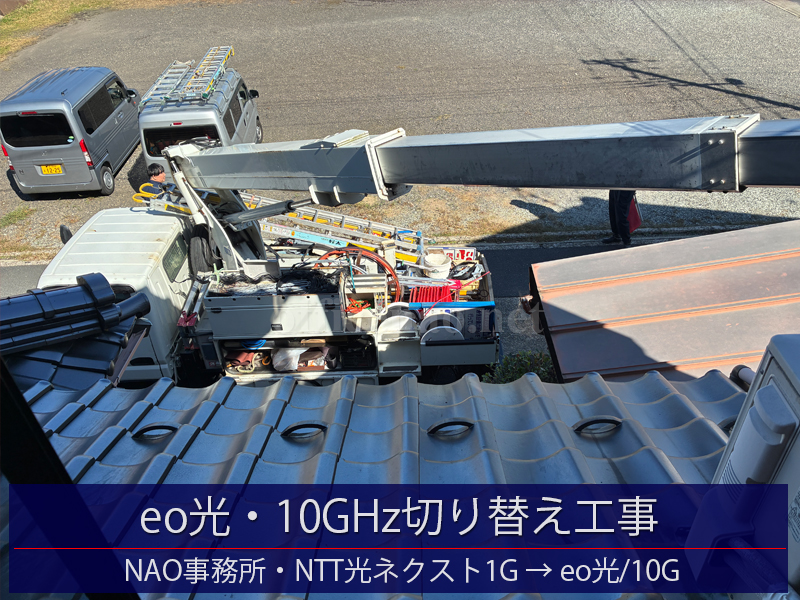
◆工事前の光回線
[契約先] NTT西日本
[サービス] 光ネクスト(スーパーハイスピードタイプ隼/1GHz)・戸建て
[電話] 光電話

◆工事後の光回線
[契約先] eo光
[サービス] シンプルプラン(10GHz)・戸建て
[電話] 無し

eo光の申し込みから工事日までの期間は約1ヶ月でした。
事務所内のパソコンなどは既に2.5GHz対応のものを使用しており、配線にもCAT5Eケーブルを使用していますので、10GHz契約サービスに代替すると2.2GHz近くの速度が出るものと予想して申し込んでみました。

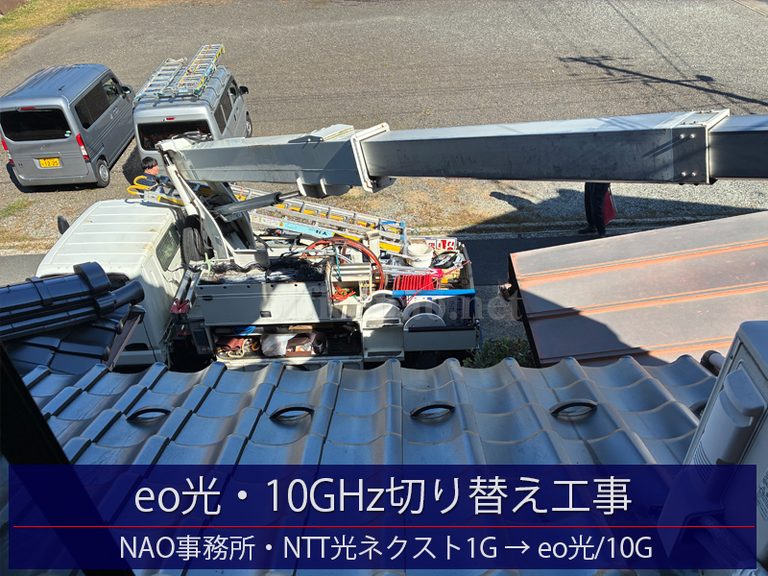
工事予定時刻になり福知山から来られた「きんでん」さんがによる工事が始まり、約30分ほどでファイバーケーブルの屋内引き込み&ルータ設置が完了しました。

きんでんさんの工事が完了した後に、ルータの基本的な設定を当店で行い、最後に各種通信速度測定サイトを4つくらいで計測してみました。
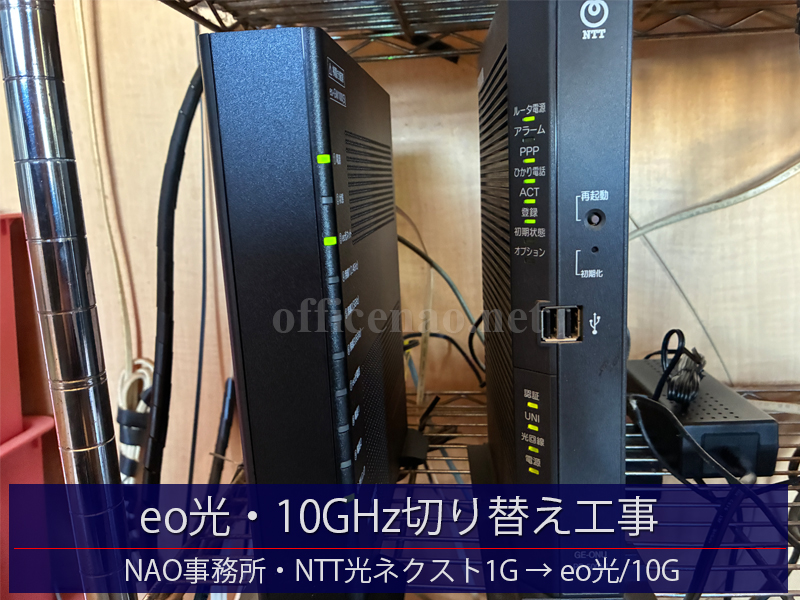
◆工事前(NTT光)の通信速度
[ダウンロード] 550~650Mbps
[アップロード] 320~450Mbps

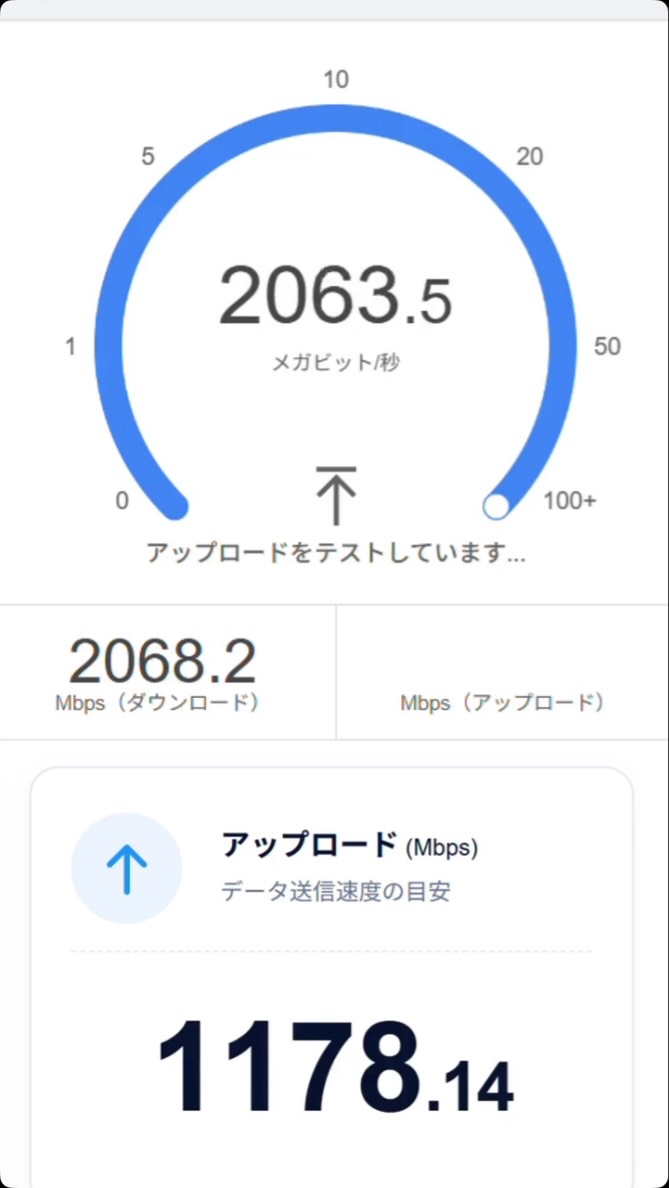
◆工事後(eo光)の通信速度
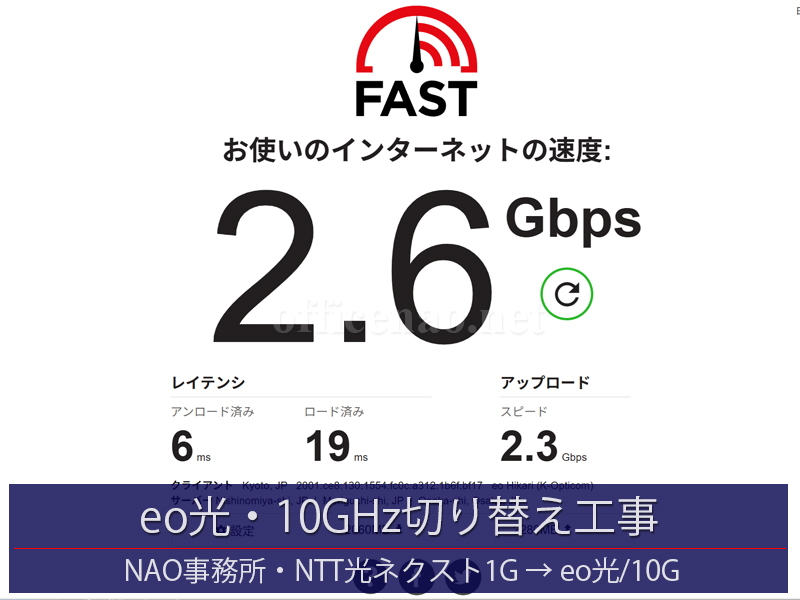
[ダウンロード] 2160~2350Mbps
[アップロード] 2280~2400Mbps
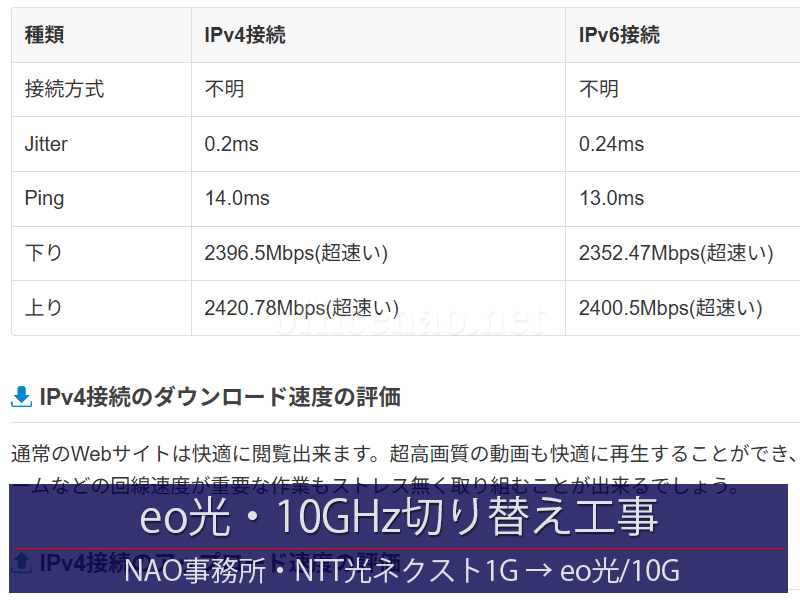
結果は、現状の事務所の機器の性能上限である期待通りの通信速度が出ています。
あとはパソコン側に10GHz対応の有線コネクタを増やすだけで、おそらく6000Mbps近い通信速度が出るものと思われます。
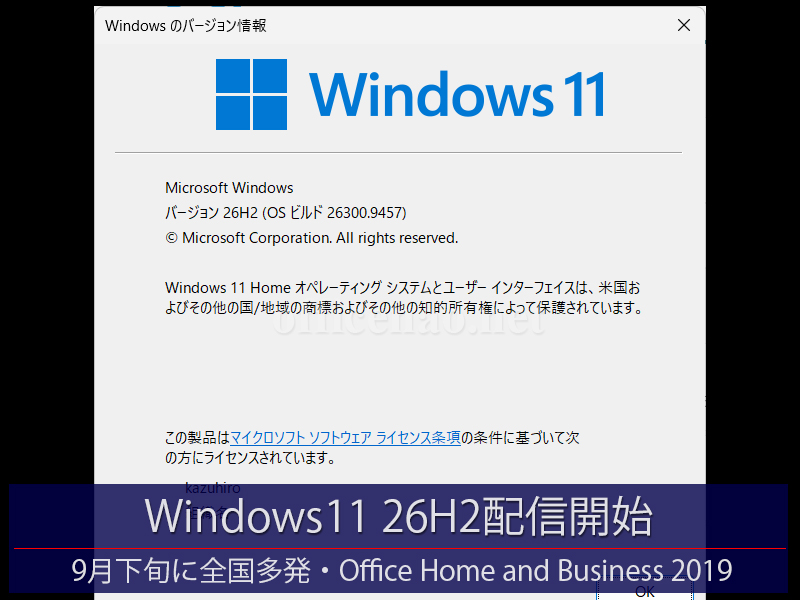
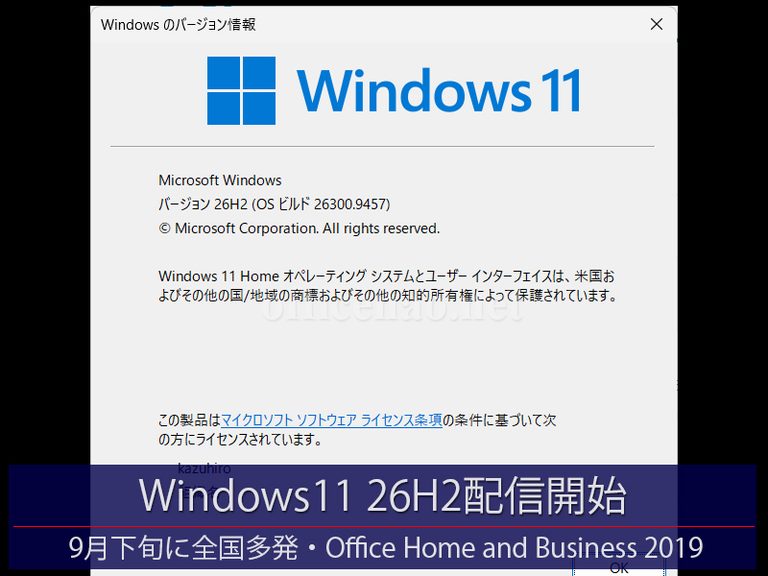
Windows11 26H2アップデート配信開始

Windows11 26H2が正式にリリースされました。
Windows11要件を満たしているデスクトップパソコンやノートパソコンでは、WindowsUpdateから順次配信され適応されていきます。

◆Windows11 26H2の新機能
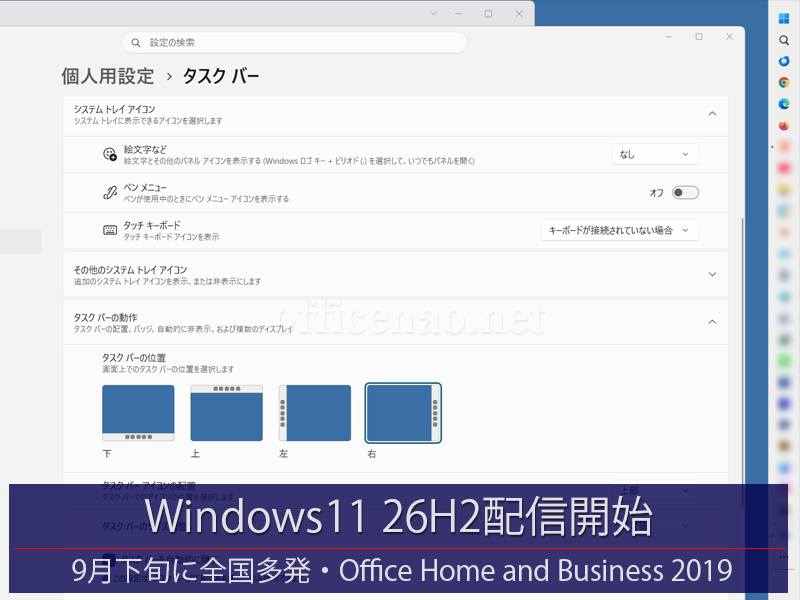
①タスクバー位置の変更(デスクトップ・カスタマイズ)可能
②アプリの最大化起動
③低遅延プロファイル(操作をした瞬間にCPU周波数を最大化し高速処理)
④使用できる絵文字の追加
⑤Windows Search機能の強化
⑥カメラ、マイク、位置情報のアプリ単位のアクセス許可/拒否設定
その他にもいろいろな新機能追加や機能変更が含まれます。

◆Windows11 Home/Proエディションのサポート期限
Windows11 23H2までは既にサポート期限切れ
Windows11 24H2 サポート期限:2026.10.13まで
Windows11 25H2 サポート期限:2027.10.12まで
Windows11 26H1 サポート期限:2028.03.14まで
Windows11 26H2 サポート期限:2028.10中旬まで(2026.9.30リリース)

既にWindows11パソコンを使用している場合でも、Windows11のシステム要件を満たしていないパソコンをお使いの方は、WindowsUpdateからの自動バージョンアップは行われませんのでご注意下さい。
特に中古のWindows11パソコンを通販などで購入された方はご注意下さい。

◆システム要件を満たしていないパソコンのバージョンアップについて
NAOでは、Windows11要件を満たしていないような古いパソコンへのインストールサポートも行っています。
出張形式かお持ち込み(事前予約要)形式にて、システム要件を満たしていないパソコンの26H2アップデート(最新)を行います。
また好評を頂いている古いWindows10パソコンからWindows11への代行アップグレードも行っています。

京丹後市や丹後半島地域にお住まいの方で、最新のWindows11-26H2へのアップグレード/アップデートをお望みの方は、未来オフィスNAOまでお気軽にお問い合わせ下さい。

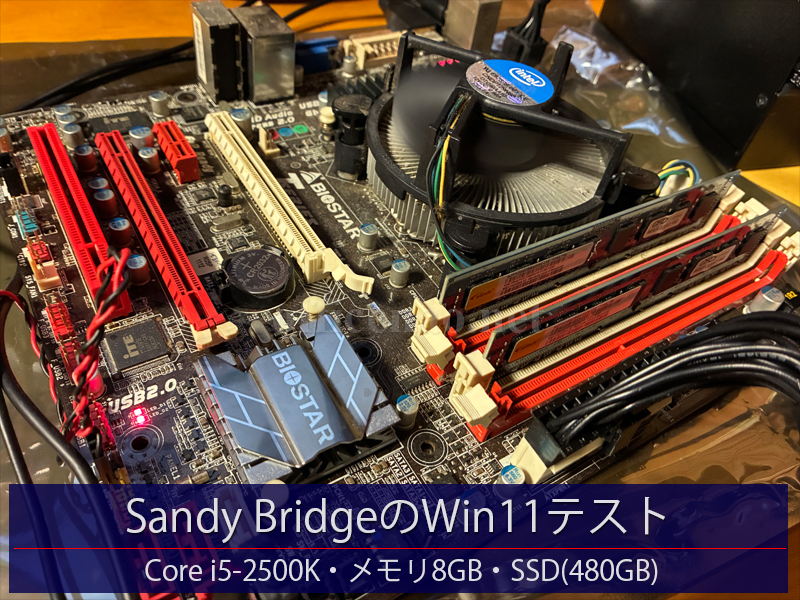
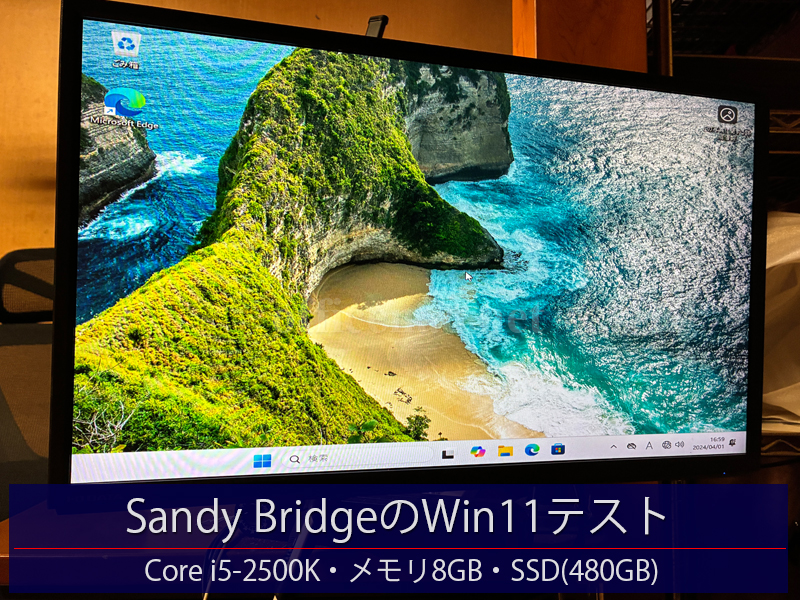
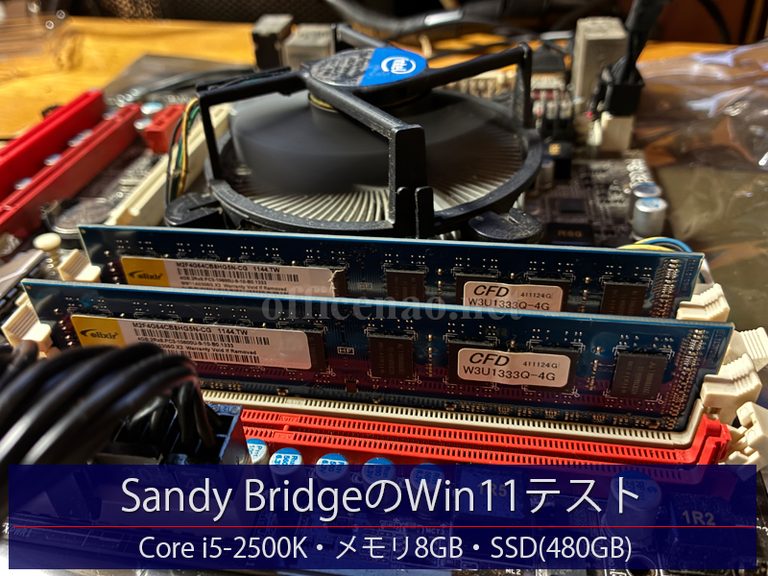
2011年製の名CPUであるSandy Bridge(Core i5-2500K)+SSDのWindows11化テスト&動作確認

Sandy Bridgeと呼ばれるIntel製の第二世代Coreシリーズは2011年頃から大人気になったパソコン向けCPUです。
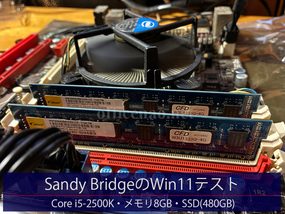
中古部品を整理していると、このSandy BridgeシリーズのCore i5-2500Kを搭載したマザーボード(BIOSTAR TH67+)が出てきました。

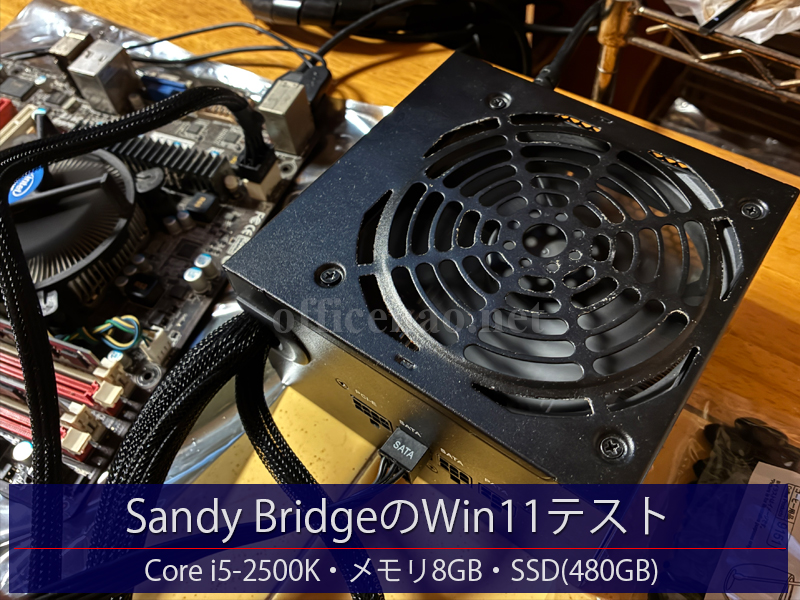
約15年前の構成ですが、これにWindows11の最新(25H2)をインストールできるのかに興味が出ましたので、その場で即興でテストパソコンとして配線し、インストールから動作確認を行ってみました。

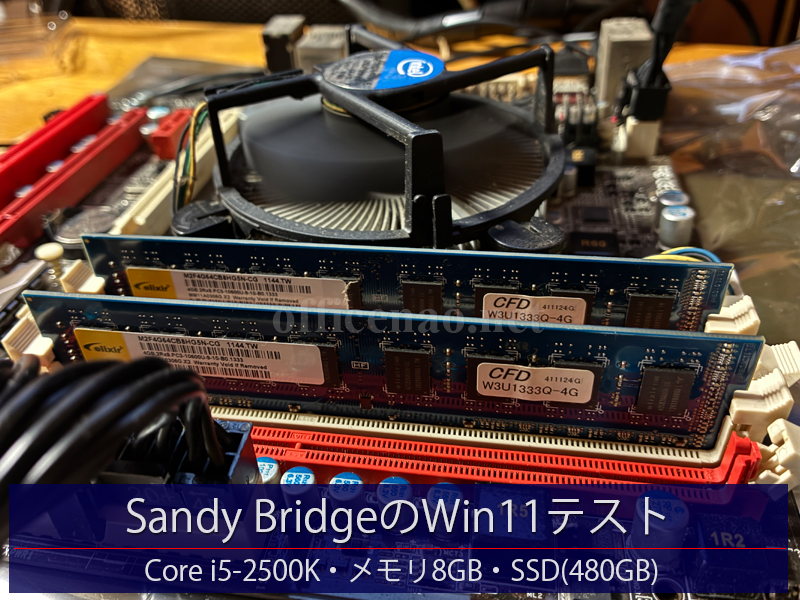
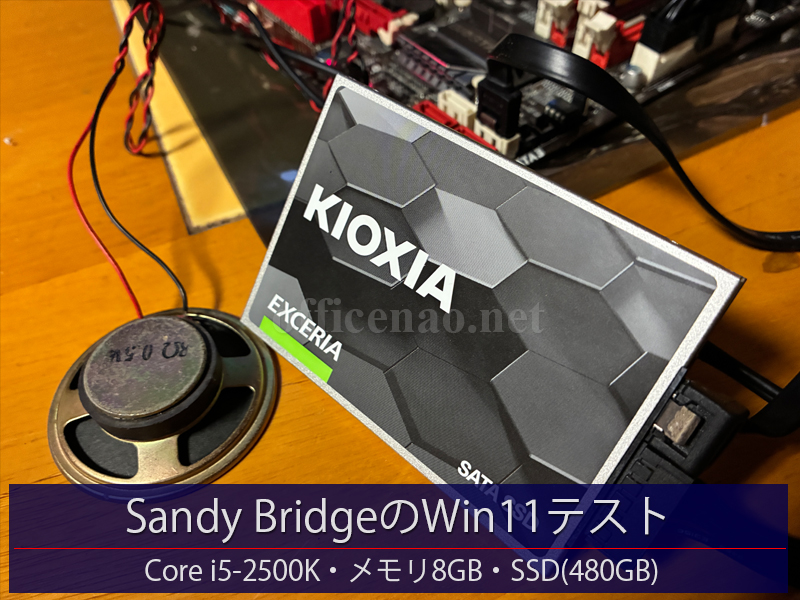
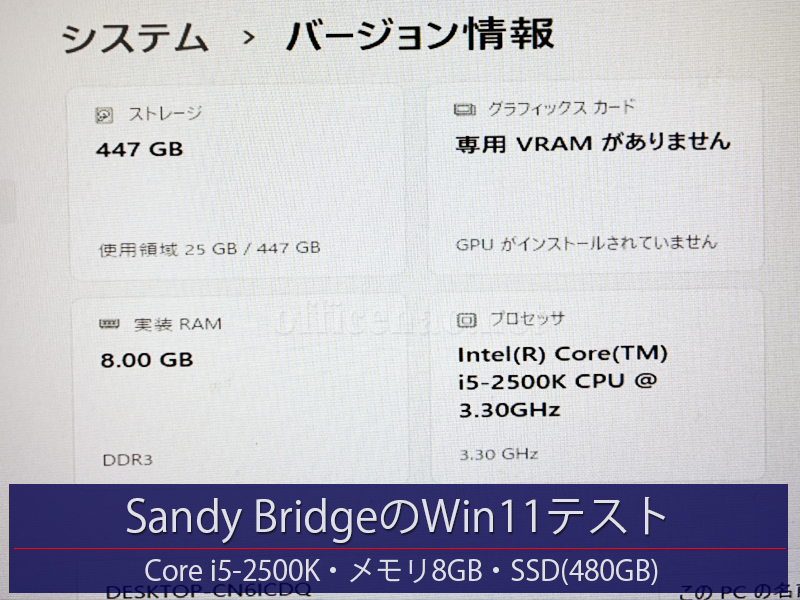
◆Sandy Bridgeテストパソコンの構成
[CPU] Intel Core i5-2500K
[メモリ] DDR3 8GB(4GBx2)
[記憶装置] SSD(SATA/KIOXIA 480GB)

配線を終えて電源オンしてみると、正常に起動しBIOS画面が表示されました。
この頃のBIOSはまでUEFIではなく、SATAもIDEモードがデフォルトになっています。
当然ですがマザーボードにはTPM2.0などのセキュリティ&暗号化チップは搭載されていません。

BIOS設定をWindows11でも動作できるように変更してから、USBメモリからWindows11をSSDにクリーンインストールしてみます。
少し待っているだけでインストールは問題なく完了しました。

但しSSDからの最初のWindows11起動にて、マザーボードのネットワークドライバ関連と思われる例外エラーが発生し自動復旧ループを繰り返しました。
問題はこれくらいで、それ以外は正常にWindows11を動作させることができました。

先日の修理投稿にて2015年製のCPU(Core i3-5005U)を搭載したDELL製デスクトップがありましたが、このテストパソコンのCPUの方が実は高速です。
その理由は4年古いCPUでもコア数が多く基本的な消費電力が高いデスクトップ用だからです。

2015年製 Core i3-5005U 2コア4スレッド TDP:15W ノート用
2011年製 Core i5-2500K 4コア4スレッド TDP:95W デスクトップ用

京丹後市や丹後半島地域にお住まいの方で、古いパソコンのWindows11アップグレードが必要な方は、未来オフィスNAOまでお気軽にお問い合わせ下さい。

Anker Charger(140W出力/4ポート)USB充電器のレビュー・旅行や出張でもこの充電器が一台あれば十分

Anker製の充電器「Anker Charger(140W, 4 Ports)の商品レビューです。
PSE技術基準適合したPD製品で、これ一台でMacbookやWindowsノートブックからiPhone、Androidなど、4台の機器に同時充電できる優れものです。

◆製品のスペック
[カテゴリ] USB充電器(チャージャー)
[メーカー] Anker(アンカー)
[商品名] Anker Charger (140W, 4 Ports) with USB-C & USB-C ケーブル
[カラー] ダークグレー
[インタフェース] USB-C x 3ポート+ USB-A x 1ポート
[出力電流] 3A
[合計最大出力] 140W
[サイズ] 約69 × 69 × 36mm
[重量] 275g

画面は前面がモニタとなっており、モニタ下部のタッチボタンを押すと、合計出力、ポート枚毎の出力、本体温度などの表示を切り替えることができます。
充電器は少し重量がありますが、例えばMacbook Proなら約30分で50%充電することが可能です。

旅行先や出張先にスマホ、タブレット、Bluetooth機器などの充電器を複数持ち運びしている方は、充電をこれ一台に一括して任せられるのでお薦めです。
さっそくNAOの事務所デスク周りに設置してみましたが、3つあったUSB充電器をこれ一つにまとめられました。

また当店で持ち込まれるノートパソコンの中には、最近ACアダプター型ではなく、USB-C型の給電タイプのものが増えていますので、それらの充電器の故障診断などにも使えるのでこれから重宝することになりそうです。

iPhone SE2からiPhone 17eへの移行・業務用スマホ買い換え・大画面化・使ってみた感想レビューなど

開業からずっと使用していた業務用スマホがそろそろ限界なので、iPhone 17eに乗り換えました。
約6年ぶりの業務用スマホの買い換えとなります。
とはいえiPhone17は普段からお客様のスマホなどで何度も触らせてもらい設定変更などを行わせていただいていますので、特に真新しさは感じません。

ちなみにiPhone SE(第二世代)からiPhone 17eに変更すると、スペックは以下のように変わります。

[メーカー] Apple
[機種] iPhone SE(第2世代) → iPhone 17e
[画面] 4.7 → 6.1インチ
[解像度] 1334×750 → 2532×1170
[背面カメラ] 12MP → 48MP
[前面カメラ] 7MP → 12MP
[容量] 64GB → 256GB
[チップ] A13 Bionic → A19(6コア)
[GPU] 4コア → 4コア
[AI] なし → 16コア Neural Engine
[[メモリ] 3GB → 8GB
[認証] Touch ID → 顔認証(Face ID)
[SIM] 物理SIM → eSIM

4.7インチ型の液晶画面は作業服の胸ポケットに入れやすく、ずっと大きな画面の新型iPhoneへの買い換えをためらっておりましたが、先日作業中にポケットからスマホを落とした時に、液晶画面に貼っている保護ガラスシートを大きく欠けさせてしまいました。
再度保護シートを貼り直してもよいのですが、容量的にも限界だったこともあり、本日機種乗り換え作業を行いました。

古いiPhoneから新型iPhoneへの移行はとても簡単で、特別なアプリを入れなくても2台を横に並べて画面の指示通りに操作するだけで、簡単に環境を移行させることができます。
LINEのトーク履歴などはあらかじめ旧機種のLINEにてiCloudにバックアップを行っておくだけでした。
自動で移行がうまくいかなかったのは、ApplePayなどのウォレット関連だけでした。
ちなみにデータ通信のAPN設定は、従来通りプロバイダーからプロファイルをダウンロードするだけです。

◆iPhone 17eを使ってみた感想
・画面が大きいからとにかく見易い
・顔認証は慣れるともう戻れません
・タッチ決済の際のボタン操作が前機種と異なる
・MafSageの磁石がとにかく便利で、車載スタンド等で使いやすい
・電池の持ちが素晴らしい
・写真の解像度は必要十分。業務での写真撮影には十分すぎる。

数日前にiPadなどが予告無しに値上げされましたが、新しいiPhoneへの買い換えをお悩みの方は、iPhone 17eを10万円以下で購入できる今のうちに買っておくことをお薦めします。

京丹後市や丹後半島地域にお住まいの方で、古いiPhoneから新しいiPhoneへの環境移行、格安SIMへの乗り換えなどにお悩みなら、未来オフィスNAOまでお気軽にお問い合わせ下さい。

error: