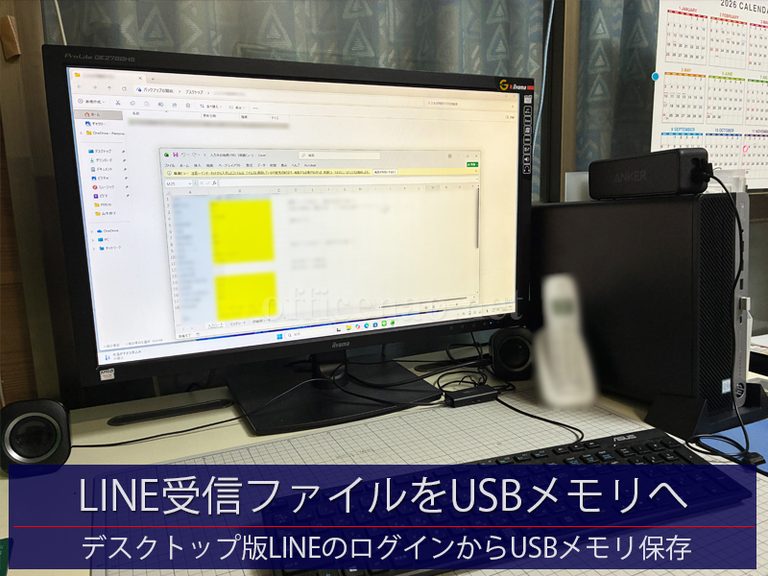
京丹後市の事務所にて、スマホのLINEで受信したファイルをWindowsパソコンで受信するオペトレです。
Windowsデスクトップ版LINEは無料でダウンロードして利用できますが、初めて使う方はログイン方法がわからない方も多いようです。
以下の流れでお客様に説明をさせて頂きました。
①LINE(Windows版)をダウンロード&インストールする。
②LINE(Windows版)を起動して、表示されているQRコードをスマホのLINEから読み取りログインする。
スマホのカメラからパソコン上のQRコードを読み取ると「LINEにログインしますか?」と確認されるので「ログイン」をタップすると、パソコン側のLINEにてログインされます。
③LINEにて受信した圧縮ファイルをデスクトップに保存&展開する
圧縮ファイルはZIP形式で展開(解凍)するとExcelマクロファイルでした。
④USBメモリを挿し、デスクトップの解凍ファイルをUSBメモリにコピーする
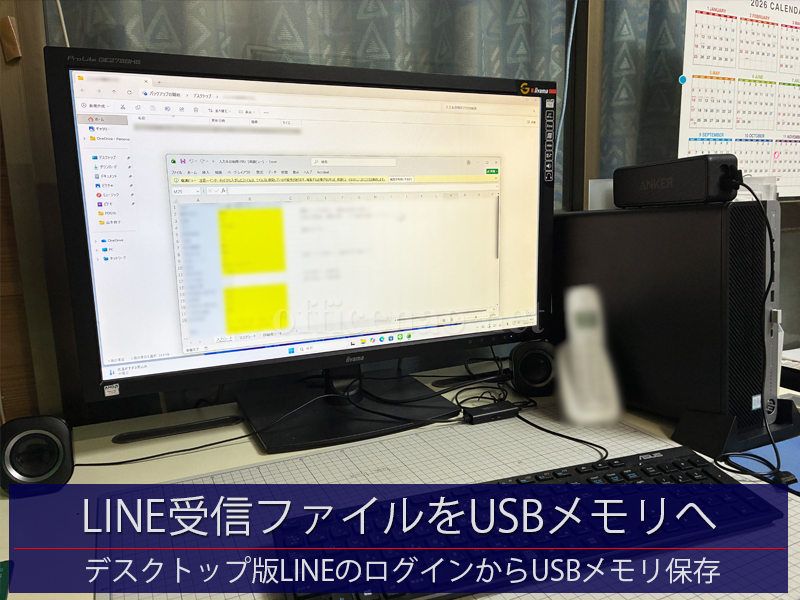
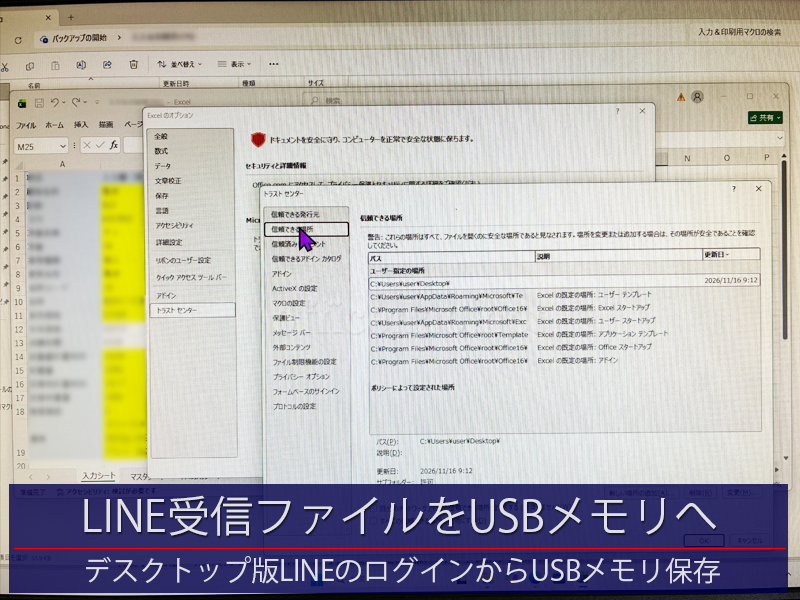
続けて、Excelのオプション設定内のトラストセンター設定を変更し、解凍したファイル(Excelマクロファイル)のマクロが有効となる設定に変更させて頂きました。
別件でプリンタ印刷時に封筒サイズのPDFファイルが封筒サイズのまま印刷できないと悩まれていたので、カスタム用紙印刷(幅と高さをmm単位で指定)のやり方を実演させて頂きました。
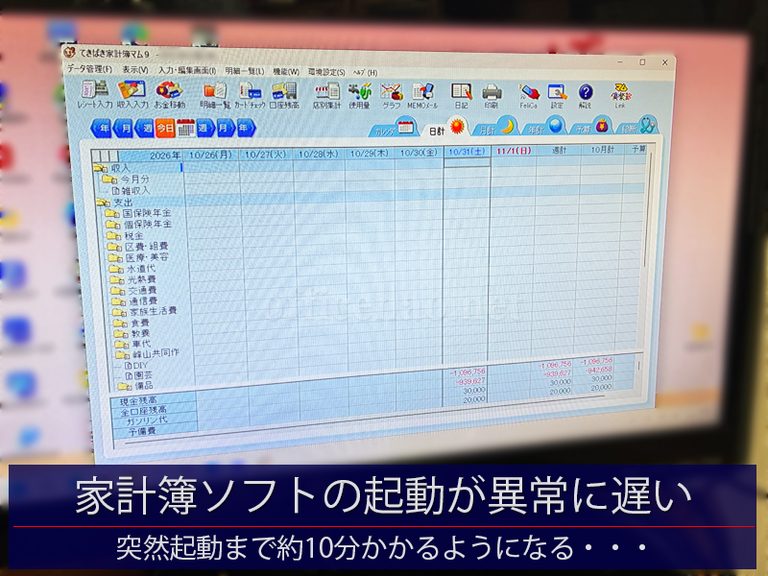
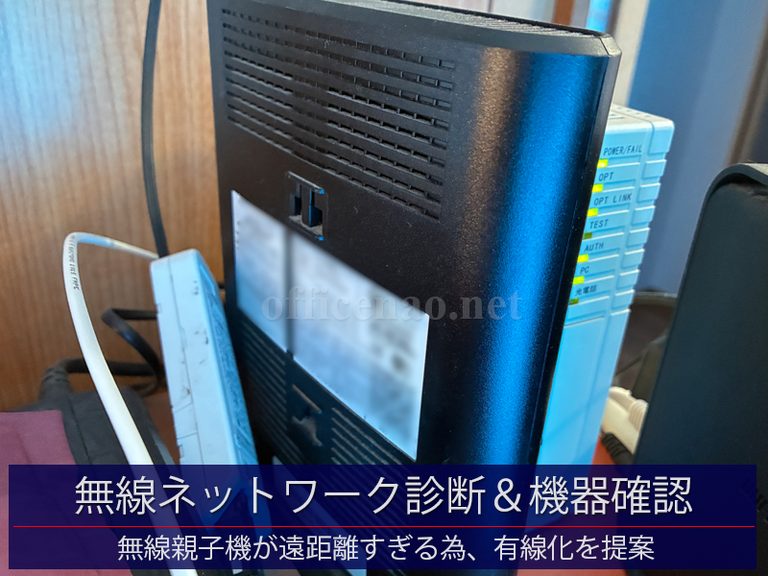
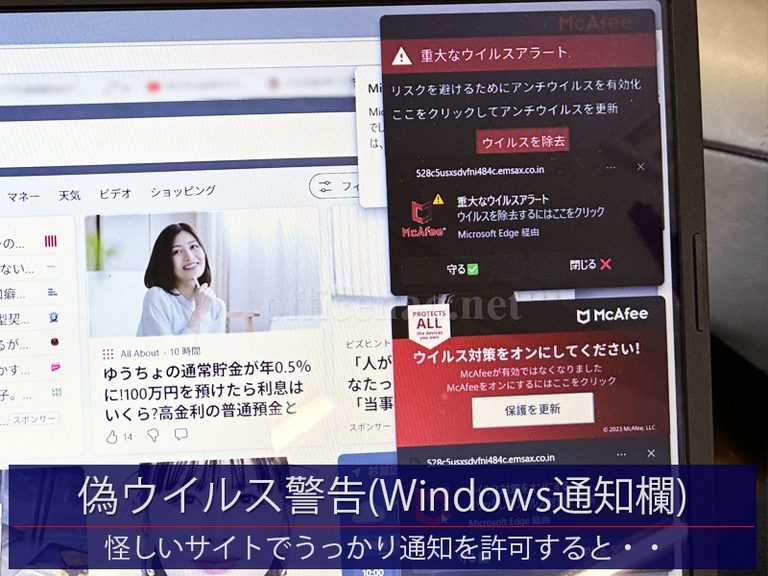
最後にお客様が事務所内で日々どのような作業されているかを30分ほどかけてヒアリングさせて頂きました。
お客様がどのようにパソコンを使用しどのようなソフトウェアで何をされているかを知ることは、今後問題が発生した時に適切なアドバイスをさせて頂くために非常に重要です。
京丹後市や丹後半島地域にお住まいの方で、スマホとパソコンを連携した作業効率化などにお悩みの方は、未来オフィスNAOまでお気軽にお問い合わせ下さい。