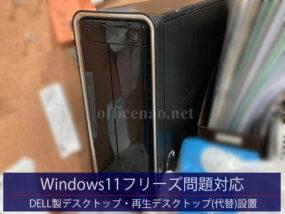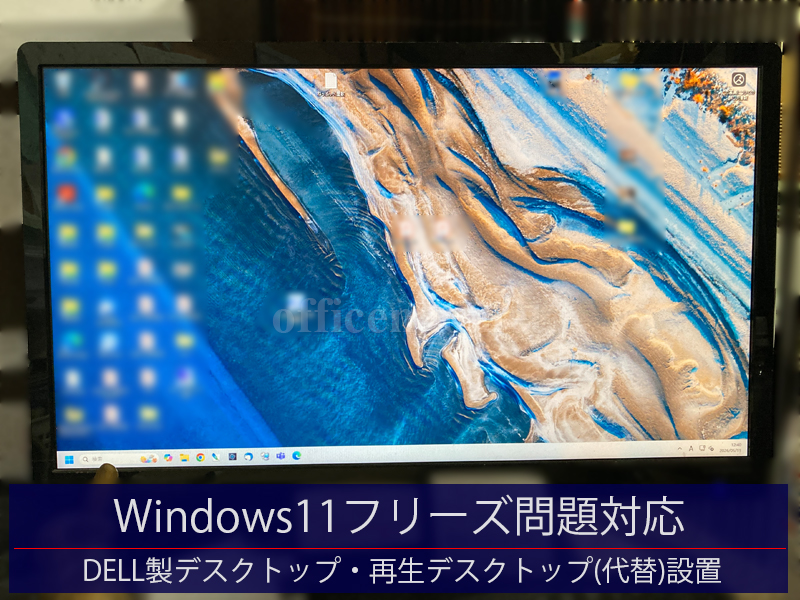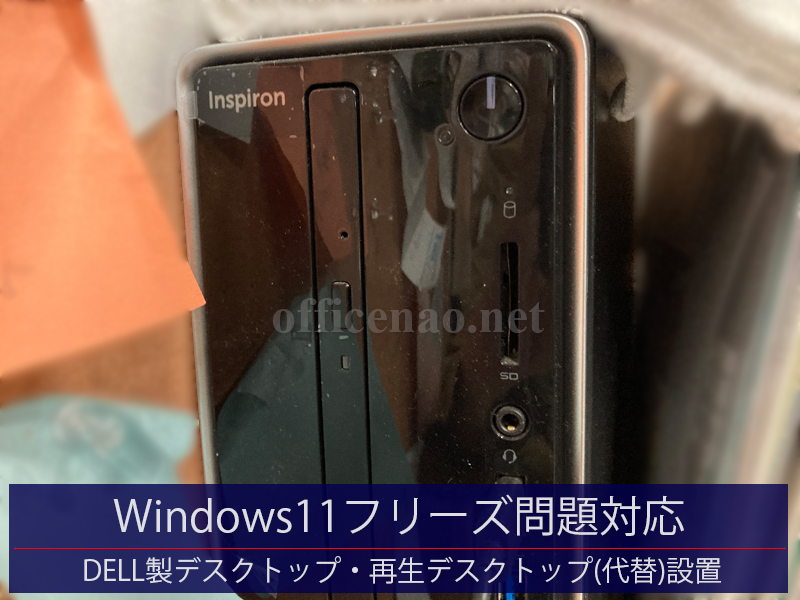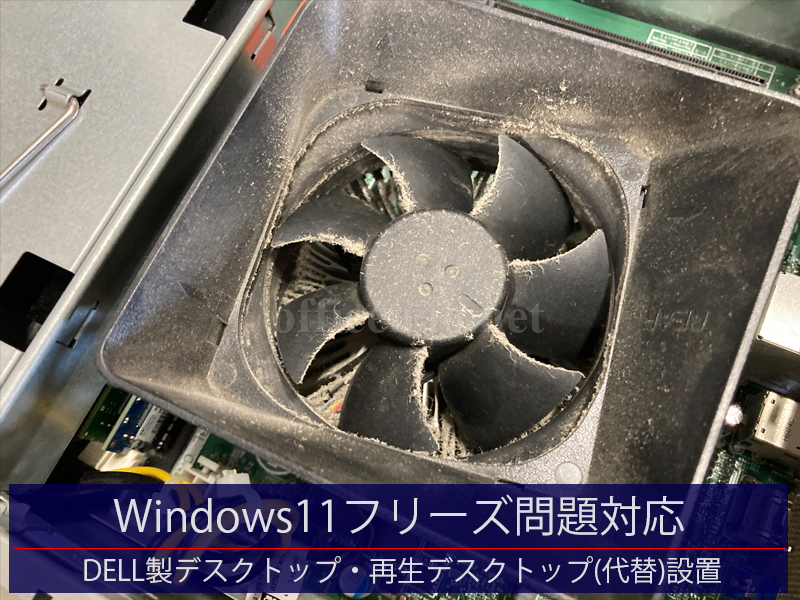
Windows11

富士通製ノートパソコン起動トラブル・USB-TypeC充電器&ケーブル不良による充電障害-持ち込み診断

ノートパソコンの電源が入らないとの連絡を受け、持ち込みにて診断させて頂きました。

約2年ほど使用していなかったらしい富士通製のWindowsノートパソコンですが、電源ボタンを押しても起動しません。
持参頂いたUSB-C充電器とUSB-Cケーブルを接続して電源ボタンを押しても同様に何も反応しません。

内蔵のバッテリーはとっくに空になっている筈ですので、通常はUSB充電器&ケーブルを接続するだけで充電ランプ等が光る筈ですが、なぜかランプが光りません。
そこで、お客様が持参されたiPhone用のUSB-Cケーブルと当店事務所にあったUSB-C充電器に交換して接続してみると、パソコン本体横の「充電ランプ」が光るようになりました。

しばらく充電を行った後、約15分してから電源ボタンをONにすると、Windowsが正常に起動しました。
どうやらトラブルの原因はお客様が持参頂いた充電器とケーブルに問題があったようです。

帰りに量販店などで、PDに対応したスマホ用のUSB-C充電器セットを購入することを提案して、この日の診断は完了となりました。

京丹後市や丹後半島地域にお住まいの方で、ノートパソコンなどの突然のトラブルにお困りの方は、未来オフィスNAOまでお気軽にお問い合わせ下さい。

廃棄SSDドライブ・データ完全消去&再利用作業・動作確認

お客様のもとで不要となり廃棄扱いとなった記憶装置(SSD/HDD)には、お客様のデータがそのまま保存されています。
これらのドライブは暗号化も行われていないものが大半ですので、もちろんそのまま廃棄することはできません。

NAOで記憶装置を廃棄する場合、古いハードディスクやSSDはともに物理破壊を行ってから廃棄しますが、まだ使えそうなSSDドライブの場合は、お客様のデータを完全に消去してから予備用の作業用ドライブなどとして活用しています。

本日は先日お客様のもとで不要となったデスクトップパソコン用のSSDドライブの再利用作業です。データを完全に消去してから、作業用ドライブとしてストックすることになります。
まずはSSDを外付けドライブとして接続し、データの完全消去の為に専用ソフトを使用し、パーティションの削除、ゼロフィルなどのデータ強制書き込みを行います。
データの完全消去はドライブ容量が大きいと非常に処理時間がかかりますが、完全にデータを消去する為には必須な作業となります。
ちなみに今回のドライブには不良ブロックが少しありましたが、作業用ドライブとしては十分に使える結果でした。

京丹後市や丹後半島地域にお住まいの方で、業務データが保存されたHDD/SSDドライブの完全消去をお望みの方は、未来オフィスNAOまでお気軽にお問い合わせ下さい。
パソコン廃棄の場合でも、内蔵の記憶装置(ドライブ(を取り出し、適切な廃棄処理を行ってから廃棄させて頂いております。

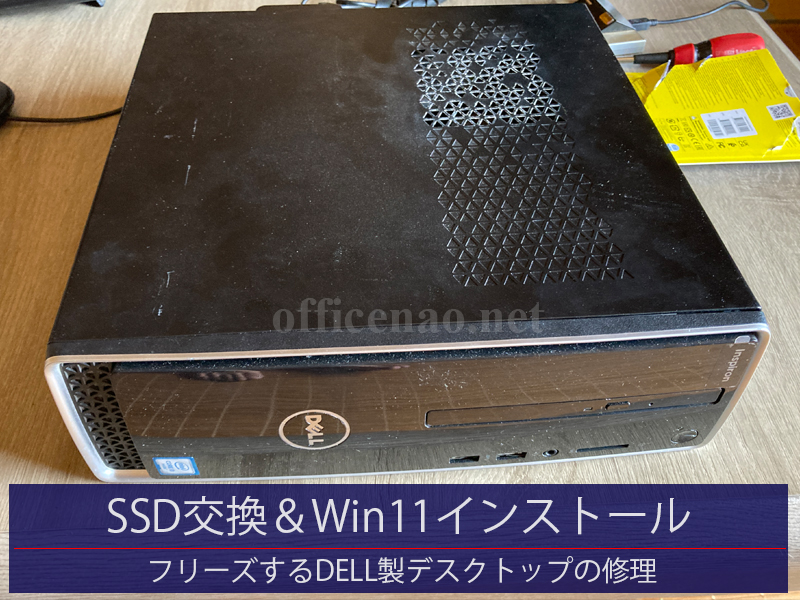
Windows11再起動フリーズ問題修理・内蔵バックアップドライブ故障&交換-京丹後市の整備工場

京丹後市内の自動車整備工場より、デスクトップパソコンが再起動の際にフリーズするようになったとの連絡を受け、午後から原因究明と修理に訪問させて頂きました。

現地にて再起動を行ってみると画面に「再起動しています」と表示されたままいつまでたっても再起動しません。
仕方ないので強制電源OFFしてからWindowsを起動してみますが、Windowsの起動は正常に行われるのですが、SSD(M.2)搭載のデスクトップなのにシステムのレスポンスが非常に遅い状態です。

続いてUSB関連の周辺機器などを全て取り外してから再起動しましたが現象が再発しました。これはパソコン内部に何らかの問題を抱えていそうですね。

次にシステム構成をひと通り確認していると、内蔵されている筈のバックアップ用ハードディスクドライブが見当たらないことに気づきました。
これは内蔵ハードディスクの突発的な故障により、システム全体のレスポンスが異常にしている可能性が高いと考え、内蔵HDDのSATAケーブルを切り離してシステムの動作を確認してみます。すると再起動フリーズが再発しなくなり、システムも非常に軽快に動作するようになりました。
原因はやはりハードディスク故障ですね。

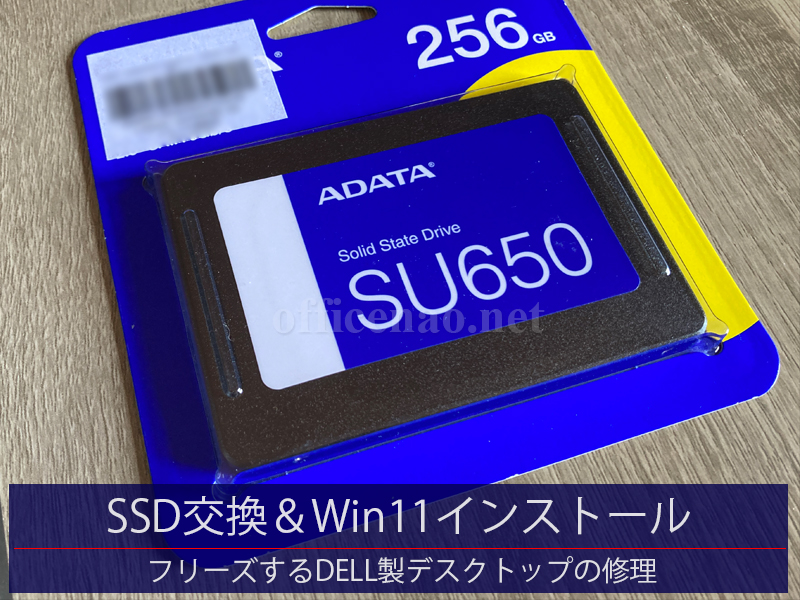
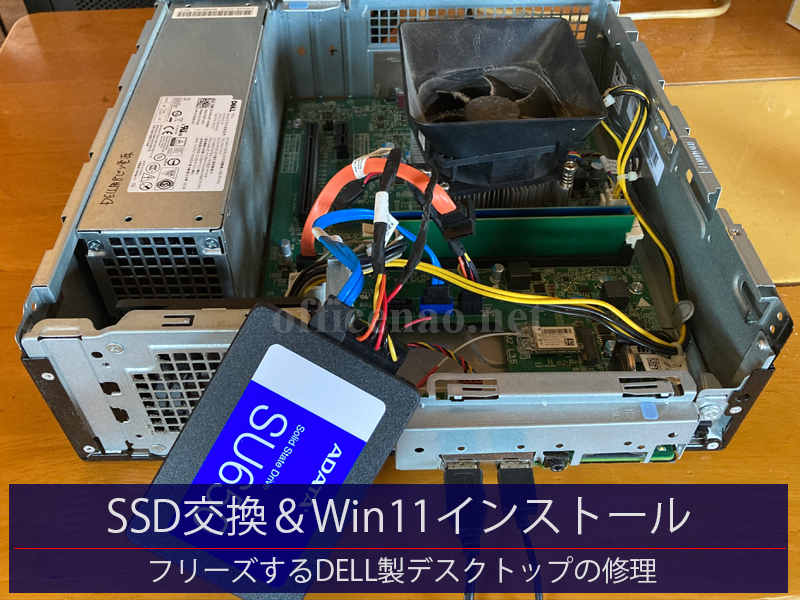
ここからは修理ですが、まずは故障ドライブを取り外し別ドライブに交換します。
このドライブはバックアップドライブであり、一定間隔で自動的にシステムのバックアップを作成するために使用していましたので、これらの設定を再設定し、最後にバックアップドライブとして正常に機能していることを確認しました。

京丹後市や丹後半島地域にお住まいの方で、突然のパソコントラブル等でお困りの方は、未来オフィスNAOまでお気軽にお問い合わせ下さい。

HP製ノートパソコンENVYのSSD交換修理・ブルーバック(BSoD)&無限再起動-京丹後市のお客様からの持込修理

京丹後市のお客様からのノートパソコンの持ち込み修理です。

症状はブルースクリーン&再起動ループです。
トラブル発生前から、SSD(M.2)のプチフリーズのような症状が発生していたらしく、最終的にブルースクリーンが延々と表示されるようになりました。
お客様がパソコンに詳しい方でしたので、SSDドライブの故障を前提に問い合わせがありました。

持ち込み頂いたHP製ノートパソコンENVYのスペックは以下の通りです。
[CPU] Core i7-1165G7 (2.8GHz)
[メモリ] 16GB
[記憶装置] SSD(NVMe) 500GB
[グラフィック] Geforce MX450 2GB

症状を確認すると、ブルースクリーン(ブルーバック/BSoD)が表示され、自動修復を繰り返します。
パソコンの再起動などの動作は問題無さそうなので、SSD単体での故障の可能性が高いです。

パソコンを分解し、SSDを取り出し、新品SSDに交換します。
続いてUSBメモリからWindows11インストーラーを起動しますが、取り付けたSSDを認識していません。

少し悩んだ後にintel-11世代用のドライバを調達してSSDを認識させ、Windows11Proをクリーンインストールしました。
続いてWindowsUpdateを行った後に、ドライブ診断や速度測定を行い、Windows11が正常に動作していることを確認しました。

次に故障したSSDドライブからのデータ抽出を試みましたが、有料修復ソフトでもファイルを抽出できず、データ復旧は不可能でした。

京丹後市や丹後半島地域にお住まいの方で、突然のパソコン故障などでお困りの方は、未来オフィスNAOまでお気軽にお問い合わせ下さい。
当店はSSDや電源ボックスなどの修理でよく必要となるパーツを常に在庫保管しているパソコン専門の修理店ですので、お急ぎの場合はまずはご一報下さい。

液晶モニタが真っ暗なまま何も映らないトラブル対応・富士通製デスクトップ-京丹後市の自動車整備工場

京丹後市内の自動車整備工場様より、デスクトップパソコンの画面に何も映らないという連絡を受け、早速現地にて診断修理を行わせて頂きました。

現地にて症状を確認させて頂くと、富士通製デスクトップの本体は電源がONとなっていて、記憶装置へのアクセスランプも常に点滅しており、正常に起動している様子です。
モニタの電源を入れ直しても、画面は真っ暗なまま「信号なし」と表示されます。
モニタ電源とパソコン電源を両方オフにしてから起動しても、やはり映像は映りません。

こういった場合は、まずパソコン(出力側)かモニタ(入力側)のどちらに原因があるかを調べていきます。

このパソコンとモニタは、DVI-Dケーブルで接続されています。
ちなみにパソコン側の映像出力端子にはDVI-DとDP(DisplayPort)、モニタ側の入力端子にはDVI-DとD-Subがあります。

ちょうど手持ち機材として、DP→D-Sub変換ケーブルを持参していましたので、まずはDP端子側の映像出力をモニタ側のD-Subで入力させて映像が映るかを確認してみました。結果、DP→D-Sub接続だと問題なく画面が映りました。

続いて、持参していたDVI-Dケーブルを使って、元のDVI-D→DVI-D接続を試したところ、こちらも映像が正常に映ります。
ひょっとしてDVI-Dケーブルの破損?接触不良?と思い、もう一度もとのDVI-D接続に戻してみたところ、今度は問題なく画面が映りました。

実は元のDVI-Dケーブルを取り外す際にモニタ側のケーブルの一部が結束の関係でテンションがかかっており90度近く曲がっていたので、ひょっとしたらこれが原因かもしれません(接触不良)。

何度かシャットダウンを行い、モニタケーブルをわざと折り曲げたりしながら接触不良を診断しましたが、映像は安定して映っていますのでしばらくこのまま様子見して頂くことになりました。

モニタは結構古めのタイプでしたので、ひょっとしたらモニタ側の信号受信部に故障があり、不定期に症状が再発する可能性も考えられます。

◆動作の遅いノートパソコンの高速化

デスクトップのトラブル対応中に、別のノートパソコンの動作が異常に遅いので診断してほしいと依頼されましたので、お次はノートパソコンの診断です。
第8世代のCore i3・メモリ4GB・SSD(NVMe)128GBのDELL製ノートパソコンですが、Windows11(25H2)で動作しています。

診断の結果速度を遅くしている原因は以下の3つです。
①4GBメモリのせいでメモリスワップが常に発生
②SSD128GBのうち85%近く使用中
③有効期限の切れたマカフィー常駐

まずは一番速度に影響のありそうな③対策の為、マカフィー(セキュリティ対策ソフト)を削除して、Windows11標準セキュリティに戻します。
続けてシステムのパフォーマンス設定をチューニングし、不要なソフトを削除した上で改めてパソコンを再起動し、担当者様に直接速度の違いを動作確認して頂きます。
結果、操作の反応がかなり高速に改善したとのことでしたので、このまましばらく様子見を行って頂きます。

京丹後市や丹後半島地域にお住まいの方で、突然のパソコントラブルやインターネット&ネットワークトラブルでお困りなら、未来オフィスNAOまでお気軽にお問い合わせ下さい。
error: