Windows11

デスクトップパソコン内部からの異音診断・カラカラ・・・とした音が再現せず-京丹後市の整備工場

今回はデスクトップパソコン内部から異音がするケースです。
お客様からLINE経由でパソコン起動時にパソコン内部からカラカラという異音がする連絡を受け、現地にて診断を行わせて頂きました。

ちなみにこのデスクトップパソコンには、CPUファン1台、ケースファン3台、電源ファン1台の計5台のファンが装着されています。

現地にてデスクトップパソコンの本体を手前に引き出して、ケース片面を開けた状態でパソコンを起動してみたところ、LINEに添付されていた症状発生時の音声ファイルのような異音は発生しませんでした。
続けて、各ファンがケーブルなどを巻き込んでいないかを確認しましたが、これはありませんでした。

次に考えられる原因は、この5つのファンのいずれかのモーターが劣化していて、突発的に異音を発生させた可能性が考えられます。
そこで何度かパソコンをシャットダウン&起動を繰り返してみますが、異音は発生しないためどのファンが原因なのかが特定できません。
BIOS上のハードウェアモニタを確認し、各ファンの回転数や、正常値で回転しています。
続けて、各ファンごとに少し抵抗を加え、回転数を一度下げてから再度正常値に戻るかを確認してみますが、こちらもすぐに正常回転数までもどります。

いろいろ原因を考えた結果、考えられる原因は2つとなりました。

【原因1】パソコン本体外のケーブルの巻き込み
パソコン本体はパソコンデスクの下部に横置きされていましたが、足などで本体を奥に押し込みやすい配置となっています。
パソコン本体背面の各ケーブルのいずれのケーブルがパソコンケース背面のファン穴から内部に入り込み、背面にある電源ファンと背面ケースファンのいずれかの羽根と接触していた可能性。

【原因2】いずれかの冷却ファンのモーター劣化
5つあるファンに直付けされているモーターのうちいずれかが寿命を迎えた

1の場合は修理は不要でおそらく再発はしないですが、2の場合はそのうち症状が再発すると思いますので、その場合は電源をシャットダウンせず異音状態のままで連絡を頂くことになっています。

京丹後市や丹後半島地域にお住まいの方で、突然の異音などでお悩みの方は、未来オフィスNAOまでお気軽にお問い合わせ下さい。
富士通製ノートパソコン起動トラブル・USB-TypeC充電器&ケーブル不良による充電障害-持ち込み診断

ノートパソコンの電源が入らないとの連絡を受け、持ち込みにて診断させて頂きました。

約2年ほど使用していなかったらしい富士通製のWindowsノートパソコンですが、電源ボタンを押しても起動しません。
持参頂いたUSB-C充電器とUSB-Cケーブルを接続して電源ボタンを押しても同様に何も反応しません。

内蔵のバッテリーはとっくに空になっている筈ですので、通常はUSB充電器&ケーブルを接続するだけで充電ランプ等が光る筈ですが、なぜかランプが光りません。
そこで、お客様が持参されたiPhone用のUSB-Cケーブルと当店事務所にあったUSB-C充電器に交換して接続してみると、パソコン本体横の「充電ランプ」が光るようになりました。

しばらく充電を行った後、約15分してから電源ボタンをONにすると、Windowsが正常に起動しました。
どうやらトラブルの原因はお客様が持参頂いた充電器とケーブルに問題があったようです。

帰りに量販店などで、PDに対応したスマホ用のUSB-C充電器セットを購入することを提案して、この日の診断は完了となりました。

京丹後市や丹後半島地域にお住まいの方で、ノートパソコンなどの突然のトラブルにお困りの方は、未来オフィスNAOまでお気軽にお問い合わせ下さい。
廃棄SSDドライブ・データ完全消去&再利用作業・動作確認

お客様のもとで不要となり廃棄扱いとなった記憶装置(SSD/HDD)には、お客様のデータがそのまま保存されています。
これらのドライブは暗号化も行われていないものが大半ですので、もちろんそのまま廃棄することはできません。

NAOで記憶装置を廃棄する場合、古いハードディスクやSSDはともに物理破壊を行ってから廃棄しますが、まだ使えそうなSSDドライブの場合は、お客様のデータを完全に消去してから予備用の作業用ドライブなどとして活用しています。

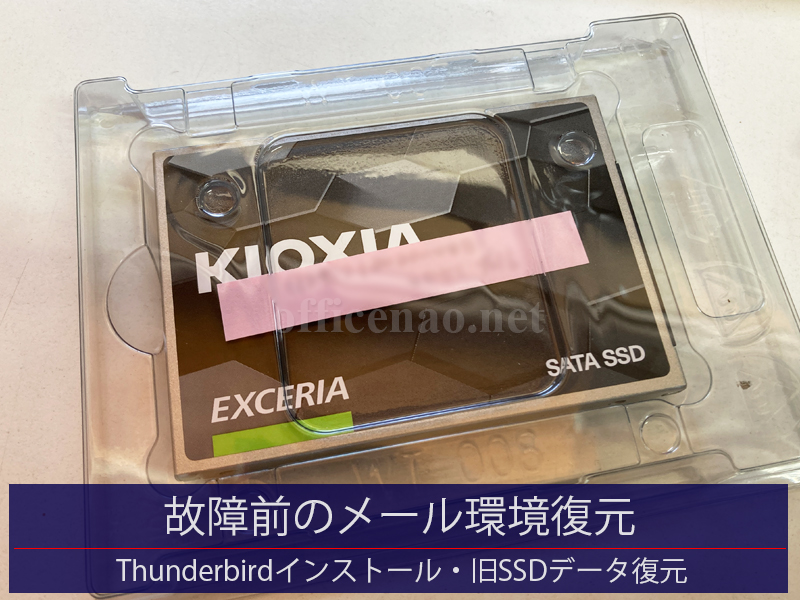
本日は先日お客様のもとで不要となったデスクトップパソコン用のSSDドライブの再利用作業です。データを完全に消去してから、作業用ドライブとしてストックすることになります。
まずはSSDを外付けドライブとして接続し、データの完全消去の為に専用ソフトを使用し、パーティションの削除、ゼロフィルなどのデータ強制書き込みを行います。
データの完全消去はドライブ容量が大きいと非常に処理時間がかかりますが、完全にデータを消去する為には必須な作業となります。
ちなみに今回のドライブには不良ブロックが少しありましたが、作業用ドライブとしては十分に使える結果でした。

京丹後市や丹後半島地域にお住まいの方で、業務データが保存されたHDD/SSDドライブの完全消去をお望みの方は、未来オフィスNAOまでお気軽にお問い合わせ下さい。
パソコン廃棄の場合でも、内蔵の記憶装置(ドライブ(を取り出し、適切な廃棄処理を行ってから廃棄させて頂いております。

Windows11再起動フリーズ問題修理・内蔵バックアップドライブ故障&交換-京丹後市の整備工場

京丹後市内の自動車整備工場より、デスクトップパソコンが再起動の際にフリーズするようになったとの連絡を受け、午後から原因究明と修理に訪問させて頂きました。

現地にて再起動を行ってみると画面に「再起動しています」と表示されたままいつまでたっても再起動しません。
仕方ないので強制電源OFFしてからWindowsを起動してみますが、Windowsの起動は正常に行われるのですが、SSD(M.2)搭載のデスクトップなのにシステムのレスポンスが非常に遅い状態です。

続いてUSB関連の周辺機器などを全て取り外してから再起動しましたが現象が再発しました。これはパソコン内部に何らかの問題を抱えていそうですね。

次にシステム構成をひと通り確認していると、内蔵されている筈のバックアップ用ハードディスクドライブが見当たらないことに気づきました。
これは内蔵ハードディスクの突発的な故障により、システム全体のレスポンスが異常にしている可能性が高いと考え、内蔵HDDのSATAケーブルを切り離してシステムの動作を確認してみます。すると再起動フリーズが再発しなくなり、システムも非常に軽快に動作するようになりました。
原因はやはりハードディスク故障ですね。

ここからは修理ですが、まずは故障ドライブを取り外し別ドライブに交換します。
このドライブはバックアップドライブであり、一定間隔で自動的にシステムのバックアップを作成するために使用していましたので、これらの設定を再設定し、最後にバックアップドライブとして正常に機能していることを確認しました。

京丹後市や丹後半島地域にお住まいの方で、突然のパソコントラブル等でお困りの方は、未来オフィスNAOまでお気軽にお問い合わせ下さい。
HP製ノートパソコンENVYのSSD交換修理・ブルーバック(BSoD)&無限再起動-京丹後市のお客様からの持込修理

京丹後市のお客様からのノートパソコンの持ち込み修理です。

症状はブルースクリーン&再起動ループです。
トラブル発生前から、SSD(M.2)のプチフリーズのような症状が発生していたらしく、最終的にブルースクリーンが延々と表示されるようになりました。
お客様がパソコンに詳しい方でしたので、SSDドライブの故障を前提に問い合わせがありました。

持ち込み頂いたHP製ノートパソコンENVYのスペックは以下の通りです。
[CPU] Core i7-1165G7 (2.8GHz)
[メモリ] 16GB
[記憶装置] SSD(NVMe) 500GB
[グラフィック] Geforce MX450 2GB

症状を確認すると、ブルースクリーン(ブルーバック/BSoD)が表示され、自動修復を繰り返します。
パソコンの再起動などの動作は問題無さそうなので、SSD単体での故障の可能性が高いです。

パソコンを分解し、SSDを取り出し、新品SSDに交換します。
続いてUSBメモリからWindows11インストーラーを起動しますが、取り付けたSSDを認識していません。

少し悩んだ後にintel-11世代用のドライバを調達してSSDを認識させ、Windows11Proをクリーンインストールしました。
続いてWindowsUpdateを行った後に、ドライブ診断や速度測定を行い、Windows11が正常に動作していることを確認しました。

次に故障したSSDドライブからのデータ抽出を試みましたが、有料修復ソフトでもファイルを抽出できず、データ復旧は不可能でした。

京丹後市や丹後半島地域にお住まいの方で、突然のパソコン故障などでお困りの方は、未来オフィスNAOまでお気軽にお問い合わせ下さい。
当店はSSDや電源ボックスなどの修理でよく必要となるパーツを常に在庫保管しているパソコン専門の修理店ですので、お急ぎの場合はまずはご一報下さい。

error: