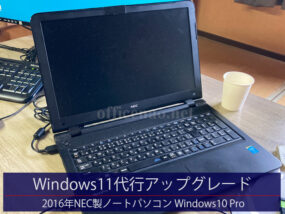
Windows11

約11年前のDELL製デスクトップパソコンの高速化・HDDからSSDへ換装・メモリ増量・Windows11クリーンインストール

本日は再生DELL製パソコンの高速化です。

11年前のDELL製デスクトップに対し、SSD換装とメモリ増設を行った後にWindows11をインストールします。
高速化前と高速化後の構成は以下の通りです。

[メーカー] DELL
[CPU] 第4世代 Core i3-4170 (2015年製)
[メモリ] 4GB → 8GB
[記憶装置] HDD 500GB → SSD 480GB
[OS] Windows11 Home 25H2

メモリとSSD換装を行い高速化を行ったあとは、Windows11 Home(25H2)をクリーンインストールし、DellやWindowsの最新アップデートを実施しました。
Wi-Fiカードなども全て正常に動作しました。

暗号化チップ(TPM2.0)は搭載されていない約10年前のパソコンですが、適度な高速化でまだまだ十分仕様できるパソコンです。

京丹後市や丹後半島地域にお住まいの方で、古いパソコンのWindows11化アップグレード、ハードディスクからSSDへの換装などをお望みの方は、未来オフィスNAOまでお気軽にお問い合わせ下さい。
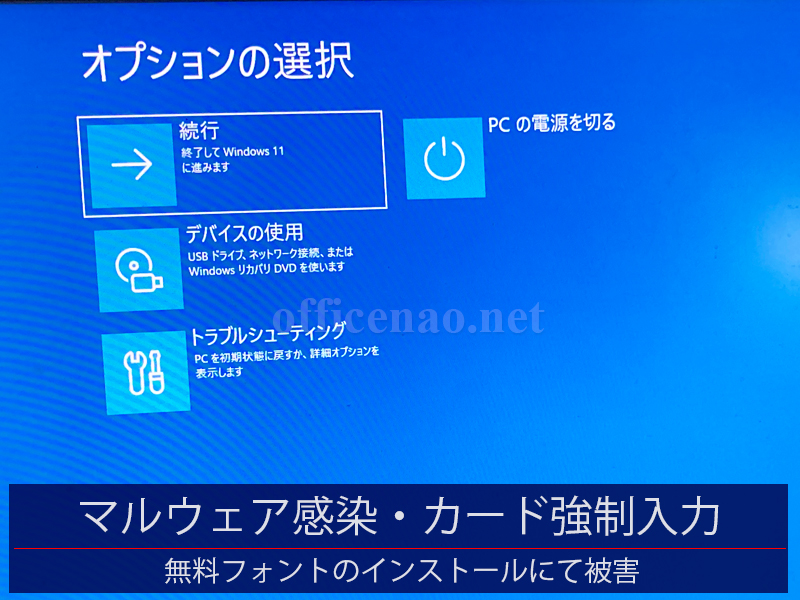
POP3メール受信トラブル対応&修理・「サーバー◯◯との接続がリセットされました~その2」-京丹後市の店舗事務所

京丹後市内の店舗事務所様から事務用のパソコンにて新着メールが受信できなくなったとの連絡を昨日受け、本日朝からその対応に伺わせて頂きました。

今回、メール受信トラブルの発生している環境は、Windows11デスクトップパソコン、メール管理ソフト(Thunderbird)、POP3接続です。

先日5月2日に、Windows11+Thunderbird環境におけるThunderbirdバージョンアップによるメールトラブル対応の記事を投稿しましたが、同じ原因の可能性が高いと考え対応にあたりました。

Thunderbirdの詳細な症状を確認すると、「サーバー◯◯との接続がリセットされました」との警告が表示されています。先日の症状と同じですね。

Thunderbirdのサーバー設定を確認すると、独自ドメインのサーバー名が設定されていましたので、これを正確なホスティング会社ドメインの受信サーバー名に変更してから、Thunderbirdを再起動してみると、新着メールが受信できるようになりました。

送信サーバーには正確な送信サーバー名が設定されていましたので、そのままの設定のままでメールの送受信テストを行い、問題が無いことを確認しました。
またこの法人様では、他にもWindows11+Thunderbird環境のパソコンが複数ありますので、念のためそれらのサーバー設定も確認させて問題ないことを確認しました。

京丹後市や丹後半島地域にお住まいの方で、突然のメール送受信トラブルなどでお困りの方は、未来オフィスNAOまでお気軽にお問い合わせ下さい。

POP3メール送受信トラブル修理・「サーバー◯◯との接続がリセットされました」表示・Windows11+Thunderbird-京丹後市の店舗事務所

お得意様の店舗事務所にて、いつも利用しているノートパソコンにてメール送受信ができなくなったとの連絡を受け、早速現地にて対応&修理させていただきました。

この環境では、Windows11にてThunderbirdを使い、独自ドメインメールアドレス宛のメールを管理(POP3)されています。
Thunderbirdの送受信を行うと、画面右下に「サーバー◯◯との接続がリセットされました」とのエラーメッセージが表示されます。

原因を詳しく調査すると以下のいずれかと思われます。
①サーバー証明書の有効期限切れなど
②Thunderbirdにて曖昧なサーバー名設定などへのセキュリティ対策が実施された

まずは②の曖昧なサーバー名設定の箇所を正確なサーバー名に変更して再度送受信を行ってみますが、症状は変わらず、パソコンを再起動しても同じです。

このパソコンでは基本的に新着の注文メールのみあればよく、サーバー側に数ヶ月分のメールは残っていることから、一旦メールソフトThunderbirdをアンインストールし、再度正確なメールアカウント設定を新規に行うことで、元通り送受信できるようになりました。

ちなみに他のパソコンでも同じメールアカウントの送受信を行っておりますが、こちらはメールソフトにOutlook2019を利用しています。
したがって今回の不具合の原因は②が怪しいのですが、Thunderbirdにてメール設定を変更しただけではうまく反映されなかった原因はよくわかりませんでした。

京丹後市や丹後半島地域にお住まいの方で、パソコンの様々なトラブルでお困りの方は、未来オフィスNAOまでお気軽にお問い合わせ下さい。

新事務所への液晶一体型デスクトップ・Wi-Fiアクセスポイント設置・棟間ネットワーク接続&通信品質確認-京丹後市の工場事務所

本日は、京丹後市内の新たな事務所向けのデスクトップパソコン、Wi-Fiアクセスポイントなどの設置&設定です。
主な作業は以下の通りとなります。

①私有地内に屋外敷設した棟間ネットワークケーブル接続
 LANケーブルの両端コネクタ作製&接続テスト&動作確認

②事務所にデスクトップパソコンを増設&各種設定
 プリンタ設定&共有設定など

③事務所にWi-Fiアクセスポイント設置&設定
 QRコード読み取りだけでスマホから簡単Wi-Fi接続

④旧デスクトップの移設
 離れの別棟に移設&ネットワーク接続確認、パソコンの高速化

確認項目が沢山ありましたので時間はかかりましたが、大きな問題もなくお客様の要望を満たす工事ができました。
パソコンも高速になり、液晶モニタも見やすくなりお客様も喜ばれていました。

デスクトップパソコン内部からの異音診断・カラカラ・・・とした音が再現せず-京丹後市の整備工場

今回はデスクトップパソコン内部から異音がするケースです。
お客様からLINE経由でパソコン起動時にパソコン内部からカラカラという異音がする連絡を受け、現地にて診断を行わせて頂きました。

ちなみにこのデスクトップパソコンには、CPUファン1台、ケースファン3台、電源ファン1台の計5台のファンが装着されています。

現地にてデスクトップパソコンの本体を手前に引き出して、ケース片面を開けた状態でパソコンを起動してみたところ、LINEに添付されていた症状発生時の音声ファイルのような異音は発生しませんでした。
続けて、各ファンがケーブルなどを巻き込んでいないかを確認しましたが、これはありませんでした。

次に考えられる原因は、この5つのファンのいずれかのモーターが劣化していて、突発的に異音を発生させた可能性が考えられます。
そこで何度かパソコンをシャットダウン&起動を繰り返してみますが、異音は発生しないためどのファンが原因なのかが特定できません。
BIOS上のハードウェアモニタを確認し、各ファンの回転数や、正常値で回転しています。
続けて、各ファンごとに少し抵抗を加え、回転数を一度下げてから再度正常値に戻るかを確認してみますが、こちらもすぐに正常回転数までもどります。

いろいろ原因を考えた結果、考えられる原因は2つとなりました。

【原因1】パソコン本体外のケーブルの巻き込み
パソコン本体はパソコンデスクの下部に横置きされていましたが、足などで本体を奥に押し込みやすい配置となっています。
パソコン本体背面の各ケーブルのいずれのケーブルがパソコンケース背面のファン穴から内部に入り込み、背面にある電源ファンと背面ケースファンのいずれかの羽根と接触していた可能性。

【原因2】いずれかの冷却ファンのモーター劣化
5つあるファンに直付けされているモーターのうちいずれかが寿命を迎えた

1の場合は修理は不要でおそらく再発はしないですが、2の場合はそのうち症状が再発すると思いますので、その場合は電源をシャットダウンせず異音状態のままで連絡を頂くことになっています。

京丹後市や丹後半島地域にお住まいの方で、突然の異音などでお悩みの方は、未来オフィスNAOまでお気軽にお問い合わせ下さい。
error: