Windows11

POP3メール送受信トラブル修理・「サーバー◯◯との接続がリセットされました」表示・Windows11+Thunderbird-京丹後市の店舗事務所

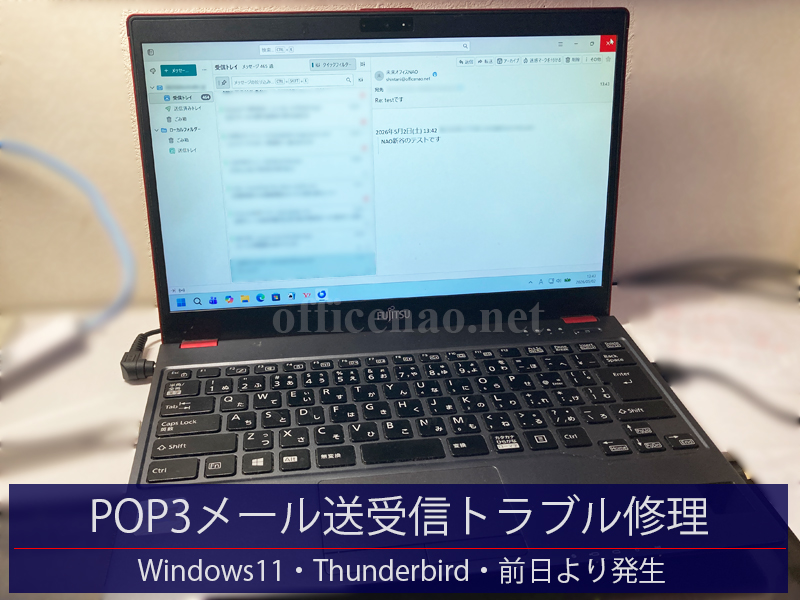
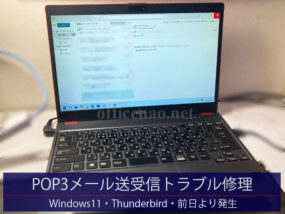
お得意様の店舗事務所にて、いつも利用しているノートパソコンにてメール送受信ができなくなったとの連絡を受け、早速現地にて対応&修理させていただきました。

この環境では、Windows11にてThunderbirdを使い、独自ドメインメールアドレス宛のメールを管理(POP3)されています。
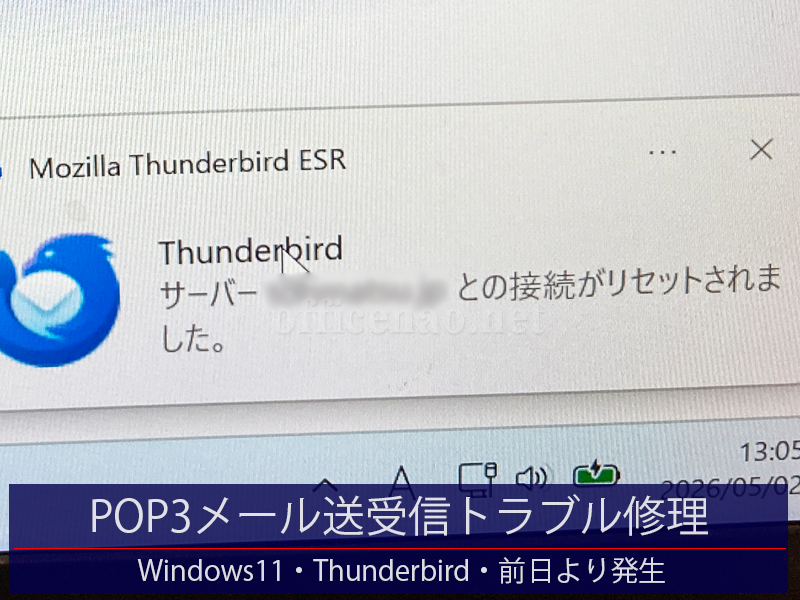
Thunderbirdの送受信を行うと、画面右下に「サーバー◯◯との接続がリセットされました」とのエラーメッセージが表示されます。

原因を詳しく調査すると以下のいずれかと思われます。
①サーバー証明書の有効期限切れなど
②Thunderbirdにて曖昧なサーバー名設定などへのセキュリティ対策が実施された

まずは②の曖昧なサーバー名設定の箇所を正確なサーバー名に変更して再度送受信を行ってみますが、症状は変わらず、パソコンを再起動しても同じです。

このパソコンでは基本的に新着の注文メールのみあればよく、サーバー側に数ヶ月分のメールは残っていることから、一旦メールソフトThunderbirdをアンインストールし、再度正確なメールアカウント設定を新規に行うことで、元通り送受信できるようになりました。

ちなみに他のパソコンでも同じメールアカウントの送受信を行っておりますが、こちらはメールソフトにOutlook2019を利用しています。
したがって今回の不具合の原因は②が怪しいのですが、Thunderbirdにてメール設定を変更しただけではうまく反映されなかった原因はよくわかりませんでした。

京丹後市や丹後半島地域にお住まいの方で、パソコンの様々なトラブルでお困りの方は、未来オフィスNAOまでお気軽にお問い合わせ下さい。
新事務所への液晶一体型デスクトップ・Wi-Fiアクセスポイント設置・棟間ネットワーク接続&通信品質確認-京丹後市の工場事務所

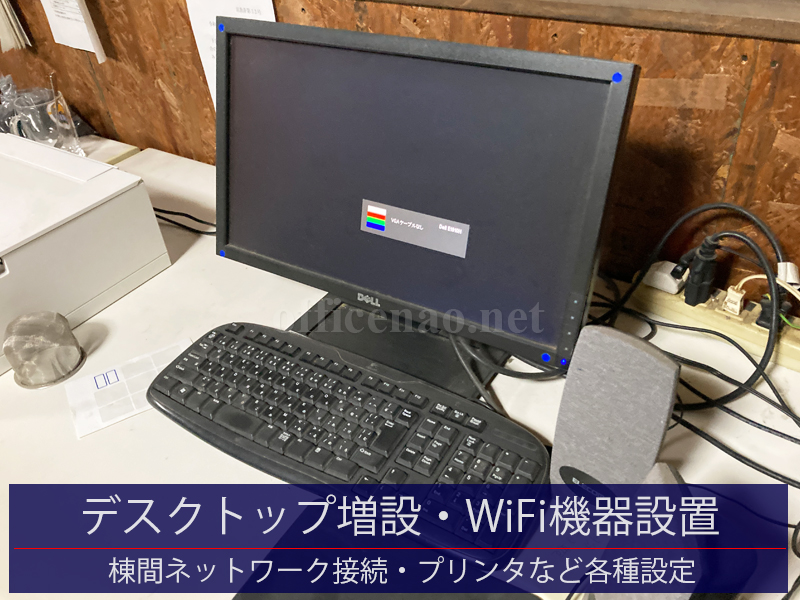
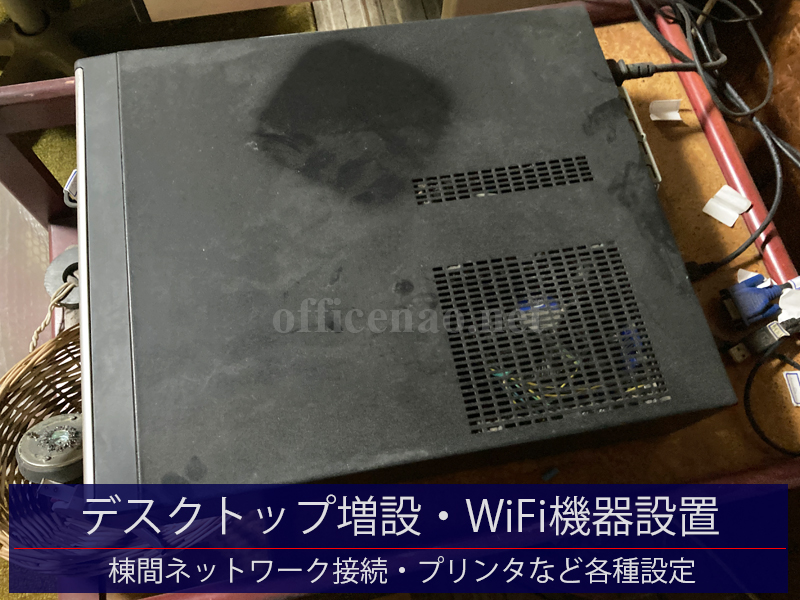
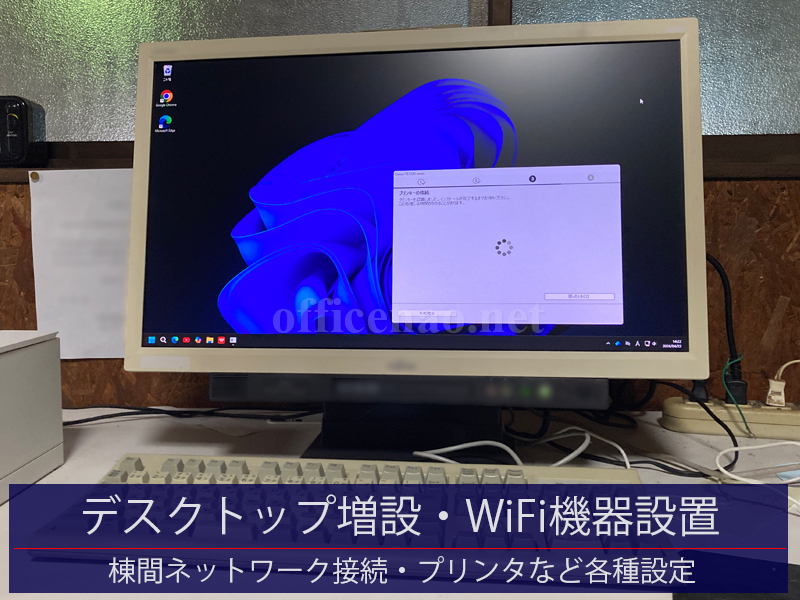
本日は、京丹後市内の新たな事務所向けのデスクトップパソコン、Wi-Fiアクセスポイントなどの設置&設定です。
主な作業は以下の通りとなります。

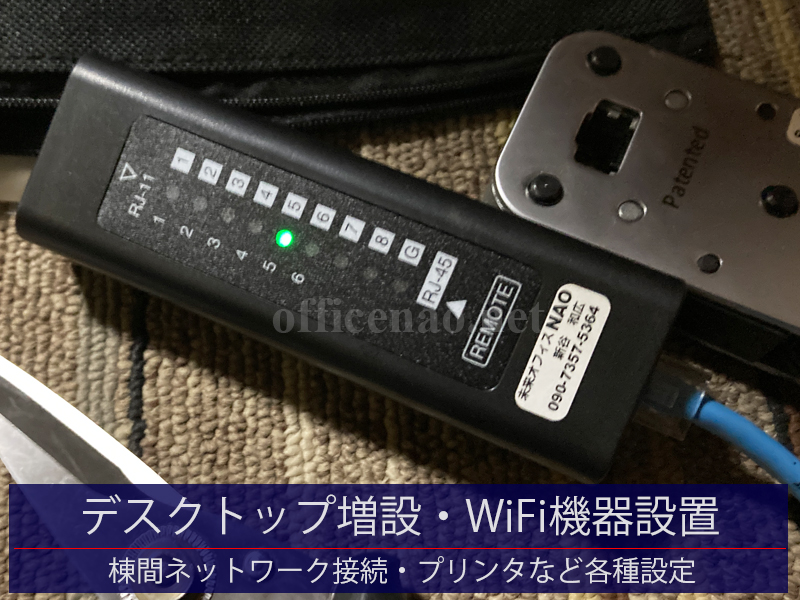
①私有地内に屋外敷設した棟間ネットワークケーブル接続
 LANケーブルの両端コネクタ作製&接続テスト&動作確認

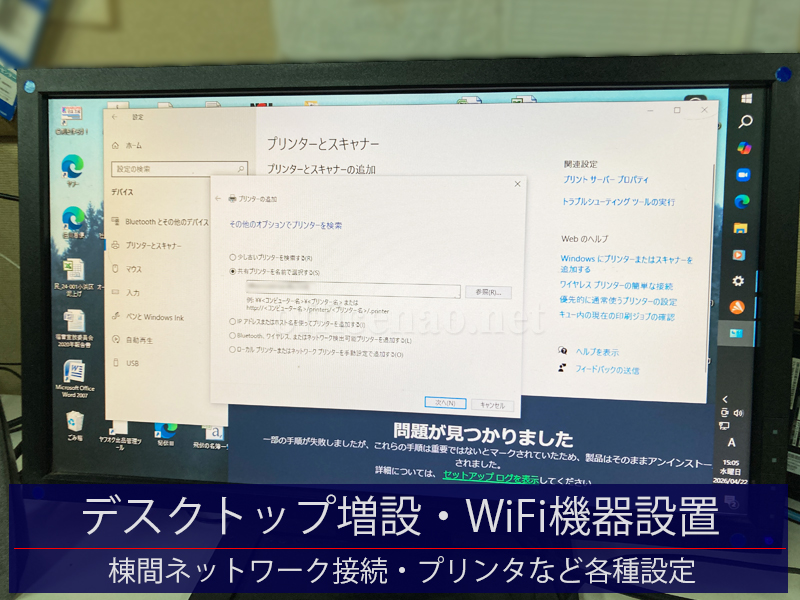
②事務所にデスクトップパソコンを増設&各種設定
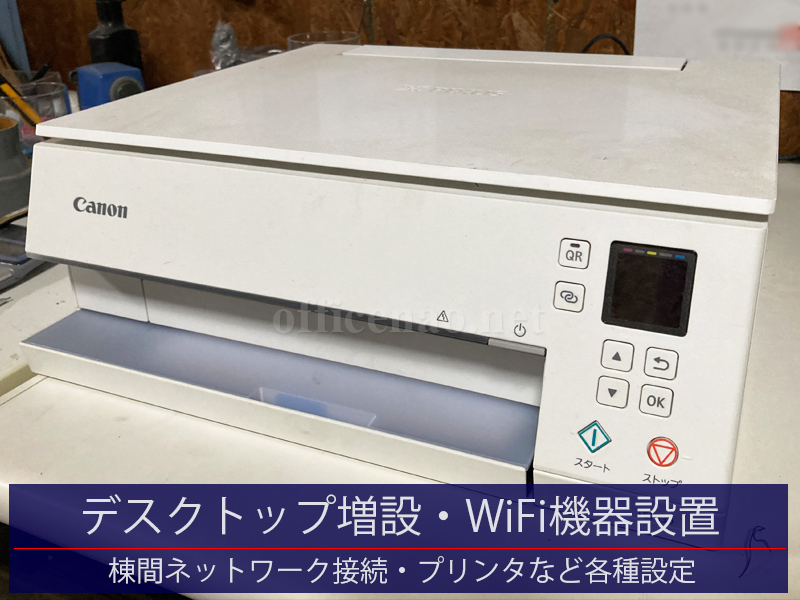
 プリンタ設定&共有設定など

③事務所にWi-Fiアクセスポイント設置&設定
 QRコード読み取りだけでスマホから簡単Wi-Fi接続

④旧デスクトップの移設
 離れの別棟に移設&ネットワーク接続確認、パソコンの高速化

確認項目が沢山ありましたので時間はかかりましたが、大きな問題もなくお客様の要望を満たす工事ができました。
パソコンも高速になり、液晶モニタも見やすくなりお客様も喜ばれていました。

デスクトップパソコン内部からの異音診断・カラカラ・・・とした音が再現せず-京丹後市の整備工場

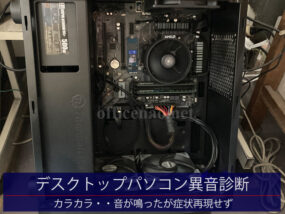
今回はデスクトップパソコン内部から異音がするケースです。
お客様からLINE経由でパソコン起動時にパソコン内部からカラカラという異音がする連絡を受け、現地にて診断を行わせて頂きました。

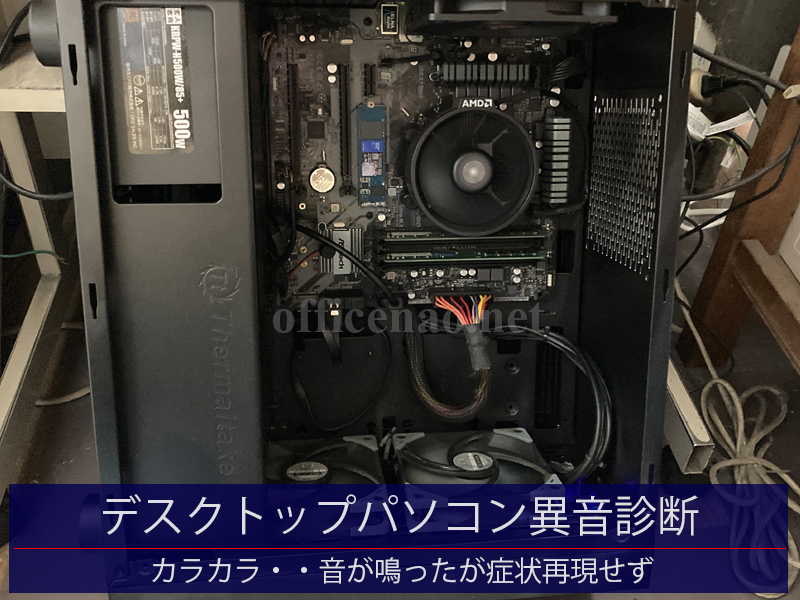
ちなみにこのデスクトップパソコンには、CPUファン1台、ケースファン3台、電源ファン1台の計5台のファンが装着されています。

現地にてデスクトップパソコンの本体を手前に引き出して、ケース片面を開けた状態でパソコンを起動してみたところ、LINEに添付されていた症状発生時の音声ファイルのような異音は発生しませんでした。
続けて、各ファンがケーブルなどを巻き込んでいないかを確認しましたが、これはありませんでした。

次に考えられる原因は、この5つのファンのいずれかのモーターが劣化していて、突発的に異音を発生させた可能性が考えられます。
そこで何度かパソコンをシャットダウン&起動を繰り返してみますが、異音は発生しないためどのファンが原因なのかが特定できません。
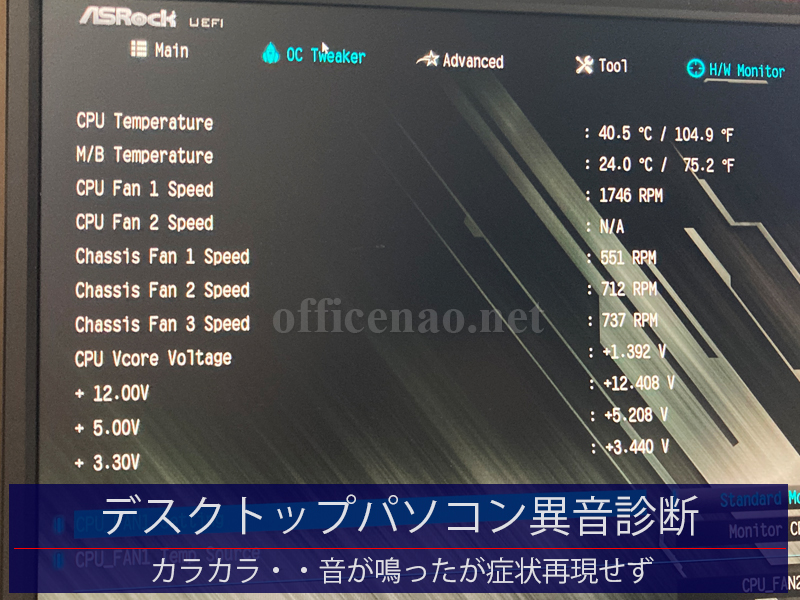
BIOS上のハードウェアモニタを確認し、各ファンの回転数や、正常値で回転しています。
続けて、各ファンごとに少し抵抗を加え、回転数を一度下げてから再度正常値に戻るかを確認してみますが、こちらもすぐに正常回転数までもどります。

いろいろ原因を考えた結果、考えられる原因は2つとなりました。

【原因1】パソコン本体外のケーブルの巻き込み
パソコン本体はパソコンデスクの下部に横置きされていましたが、足などで本体を奥に押し込みやすい配置となっています。
パソコン本体背面の各ケーブルのいずれのケーブルがパソコンケース背面のファン穴から内部に入り込み、背面にある電源ファンと背面ケースファンのいずれかの羽根と接触していた可能性。

【原因2】いずれかの冷却ファンのモーター劣化
5つあるファンに直付けされているモーターのうちいずれかが寿命を迎えた

1の場合は修理は不要でおそらく再発はしないですが、2の場合はそのうち症状が再発すると思いますので、その場合は電源をシャットダウンせず異音状態のままで連絡を頂くことになっています。

京丹後市や丹後半島地域にお住まいの方で、突然の異音などでお悩みの方は、未来オフィスNAOまでお気軽にお問い合わせ下さい。

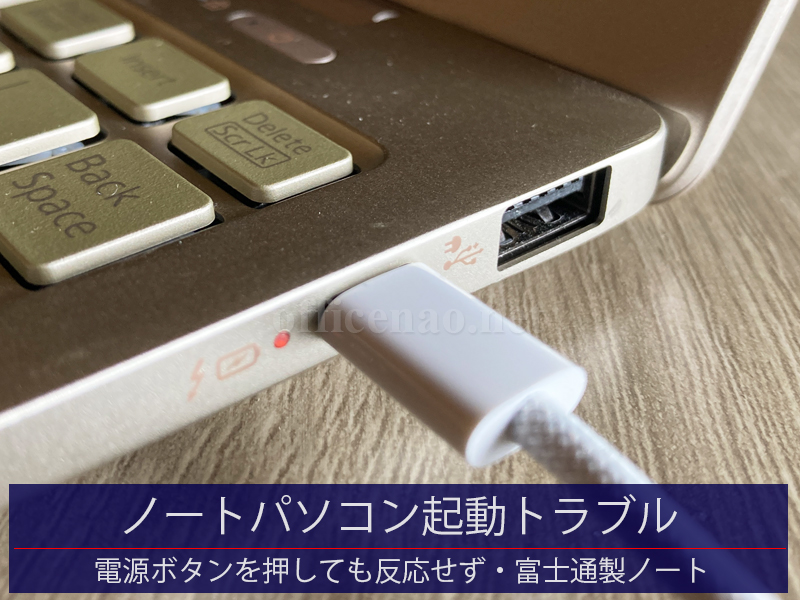
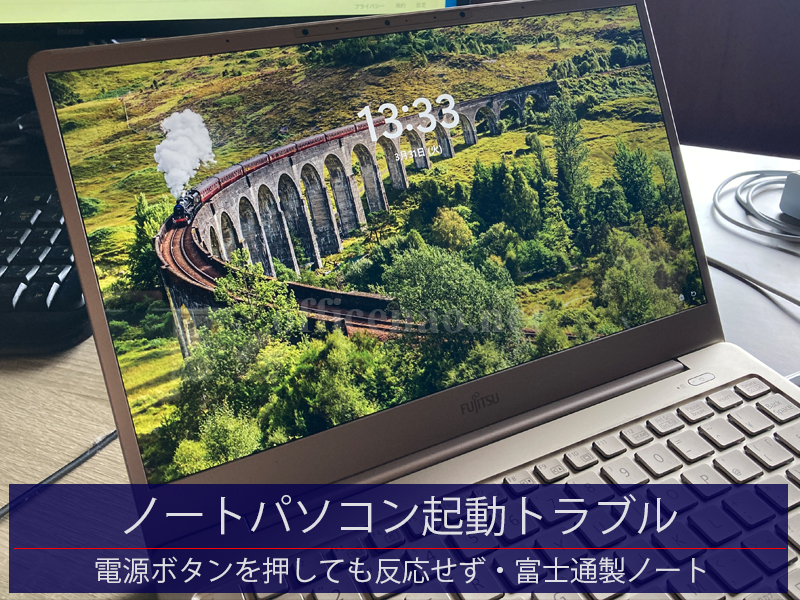
富士通製ノートパソコン起動トラブル・USB-TypeC充電器&ケーブル不良による充電障害-持ち込み診断

ノートパソコンの電源が入らないとの連絡を受け、持ち込みにて診断させて頂きました。

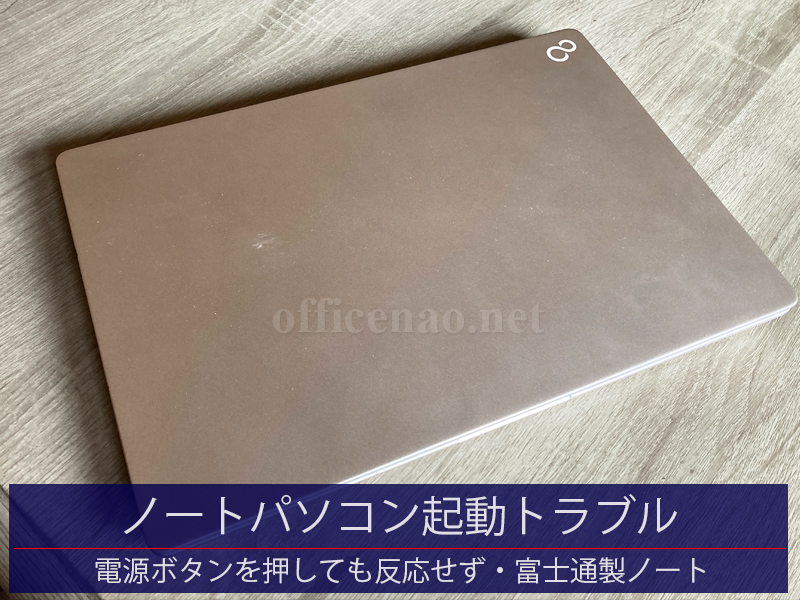
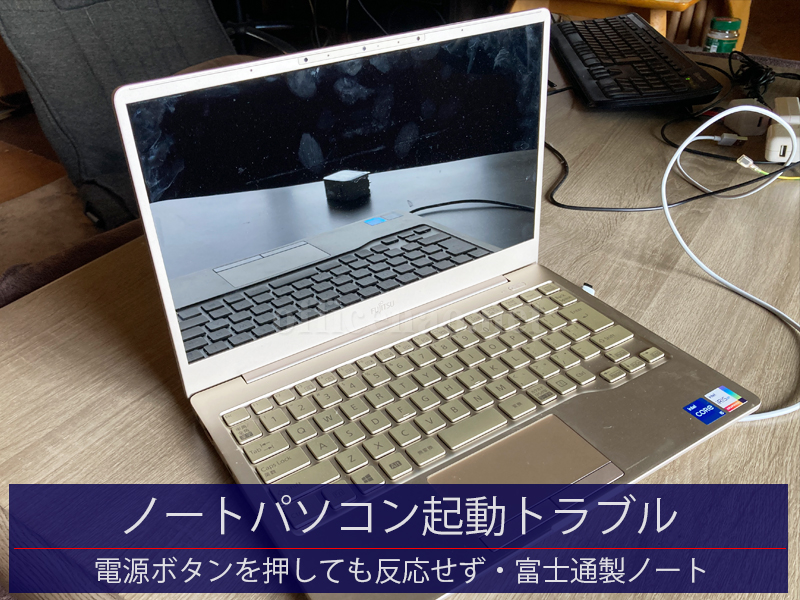
約2年ほど使用していなかったらしい富士通製のWindowsノートパソコンですが、電源ボタンを押しても起動しません。
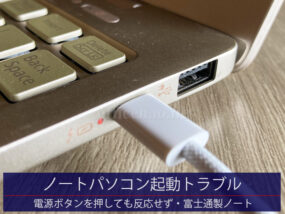
持参頂いたUSB-C充電器とUSB-Cケーブルを接続して電源ボタンを押しても同様に何も反応しません。

内蔵のバッテリーはとっくに空になっている筈ですので、通常はUSB充電器&ケーブルを接続するだけで充電ランプ等が光る筈ですが、なぜかランプが光りません。
そこで、お客様が持参されたiPhone用のUSB-Cケーブルと当店事務所にあったUSB-C充電器に交換して接続してみると、パソコン本体横の「充電ランプ」が光るようになりました。

しばらく充電を行った後、約15分してから電源ボタンをONにすると、Windowsが正常に起動しました。
どうやらトラブルの原因はお客様が持参頂いた充電器とケーブルに問題があったようです。

帰りに量販店などで、PDに対応したスマホ用のUSB-C充電器セットを購入することを提案して、この日の診断は完了となりました。

京丹後市や丹後半島地域にお住まいの方で、ノートパソコンなどの突然のトラブルにお困りの方は、未来オフィスNAOまでお気軽にお問い合わせ下さい。
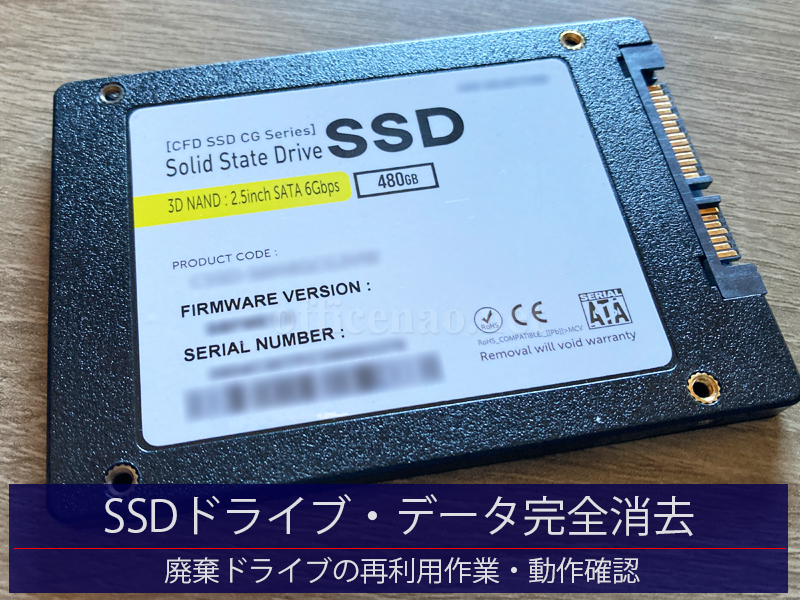
廃棄SSDドライブ・データ完全消去&再利用作業・動作確認

お客様のもとで不要となり廃棄扱いとなった記憶装置(SSD/HDD)には、お客様のデータがそのまま保存されています。
これらのドライブは暗号化も行われていないものが大半ですので、もちろんそのまま廃棄することはできません。

NAOで記憶装置を廃棄する場合、古いハードディスクやSSDはともに物理破壊を行ってから廃棄しますが、まだ使えそうなSSDドライブの場合は、お客様のデータを完全に消去してから予備用の作業用ドライブなどとして活用しています。

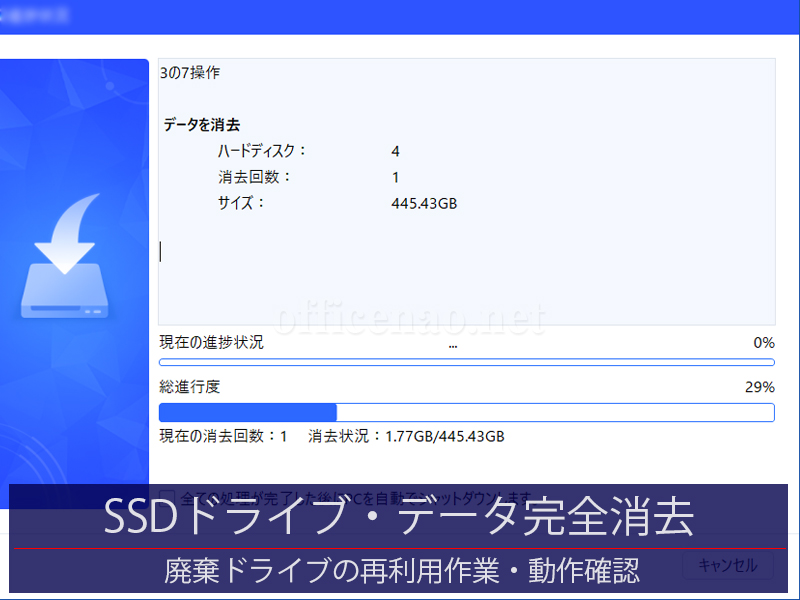
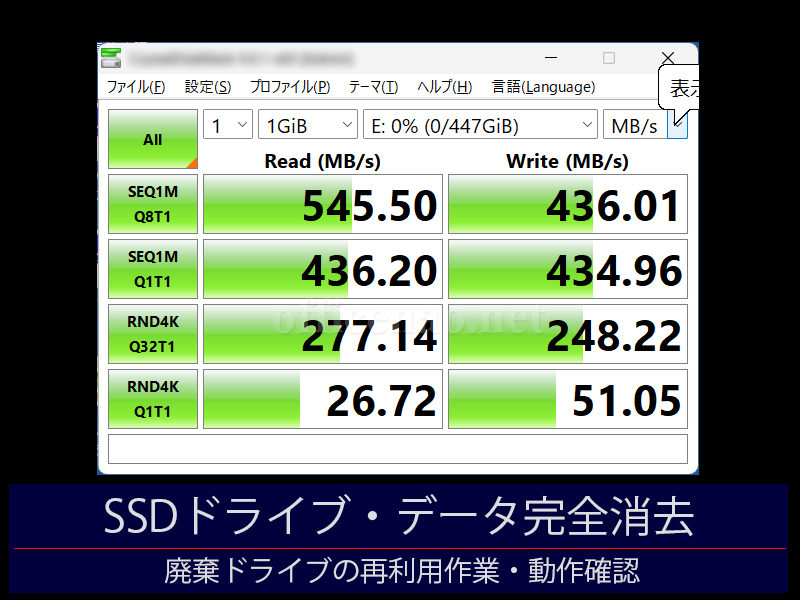
本日は先日お客様のもとで不要となったデスクトップパソコン用のSSDドライブの再利用作業です。データを完全に消去してから、作業用ドライブとしてストックすることになります。
まずはSSDを外付けドライブとして接続し、データの完全消去の為に専用ソフトを使用し、パーティションの削除、ゼロフィルなどのデータ強制書き込みを行います。
データの完全消去はドライブ容量が大きいと非常に処理時間がかかりますが、完全にデータを消去する為には必須な作業となります。
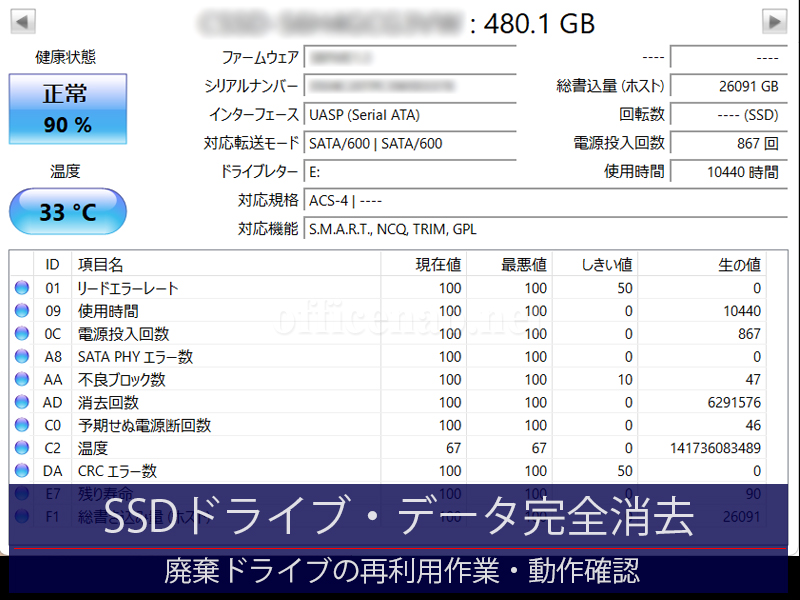
ちなみに今回のドライブには不良ブロックが少しありましたが、作業用ドライブとしては十分に使える結果でした。

京丹後市や丹後半島地域にお住まいの方で、業務データが保存されたHDD/SSDドライブの完全消去をお望みの方は、未来オフィスNAOまでお気軽にお問い合わせ下さい。
パソコン廃棄の場合でも、内蔵の記憶装置(ドライブ(を取り出し、適切な廃棄処理を行ってから廃棄させて頂いております。

error: