液晶モニタ

マルチモニタ表示不具合(片方の画面真っ暗)対応-京丹後市のお客様

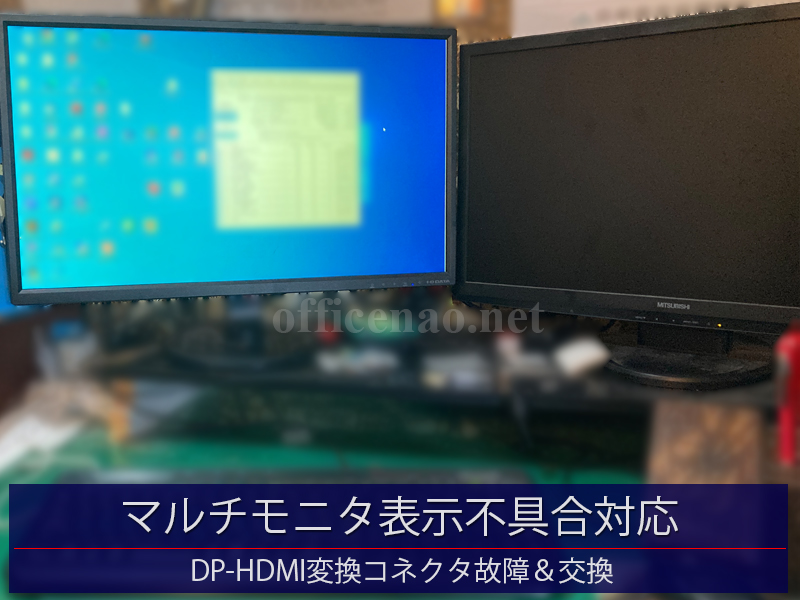
Windows11デスクトップをマルチモニタでご利用中のお客様より、片方のモニタ表示が真っ暗になることがよくあるとの連絡を受け、訪問修理を行わせて頂きました。

このデスクトップは、数年前に当店が納品&設置させて頂いた業務用デスクトップパソコンです。
現地にて症状を確認すると、Windows11は正常に動作していますが、片方のモニタは真っ暗なままです。

デスクトップからモニタへの接続方式は以下の通りです。

[PC側] HDMI出力 - [モニタ1側] HDMI入力
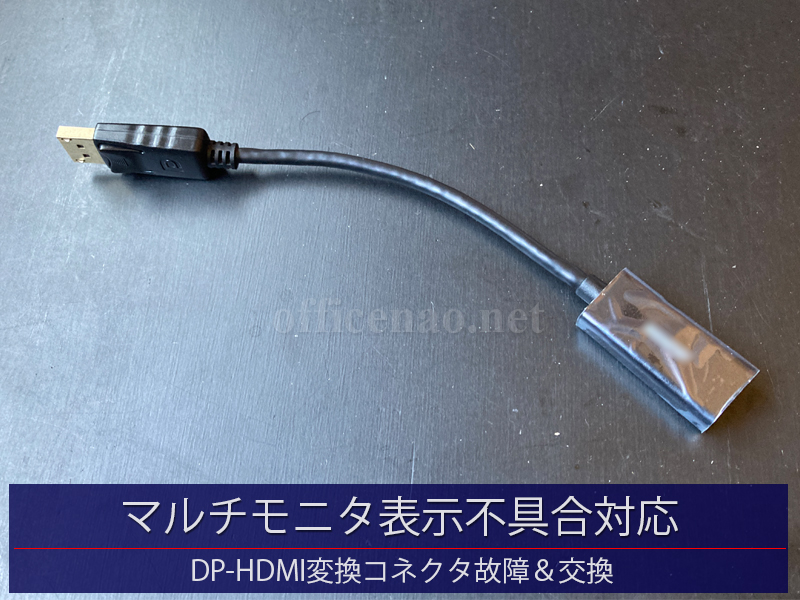
[PC側] DP出力 - DP-HDMI変換ケーブル - [モニタ2側] HDMI入力

※画面が映っていないのはモニタ2です。

診断の結果、DP-HDMI変換ケーブルの故障が可能性が高いです。
機材車にあらかじめ準備してあった新品交換ケーブルを故障ケーブルと交換したところ、正常にマルチモニタ出力できるようになりました。

このパソコンは比較的新しいこともあり、パソコン背面にアナログ端子(D-Sub15)やデジタル端子(DVI-D)などの旧式の映像出力端子が無く、DP端子とHDMI端子のみの構成です。
2枚のモニタ側にはDP入力端子がなかったため、片方のモニタ接続だけDP-HDMI変換ケーブルを使用していました。

京丹後市や丹後半島などの京都北部にお住まいの方で、突然のパソコン故障にお困りの方は、出張パソコン修理NAOまでお気軽にお問い合わせください。
持ち込み液晶モニタ診断(3系統の映像入力動作検証)-京丹後市の宿泊施設

いよいよお盆シーズンですが、液晶モニタの持ち込み故障診断です。

取引先の担当者様が、業務用デスクトップで利用中の23.8型の液晶モニタの表示が数日前からおかしい(表示が真っ暗となる)とのことで、モニタのみNAO事務所に持ち込まれました。

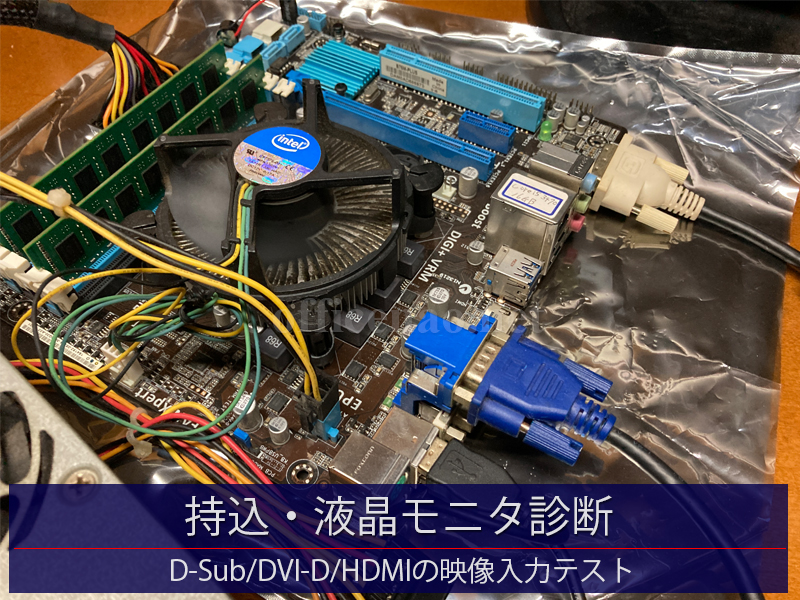
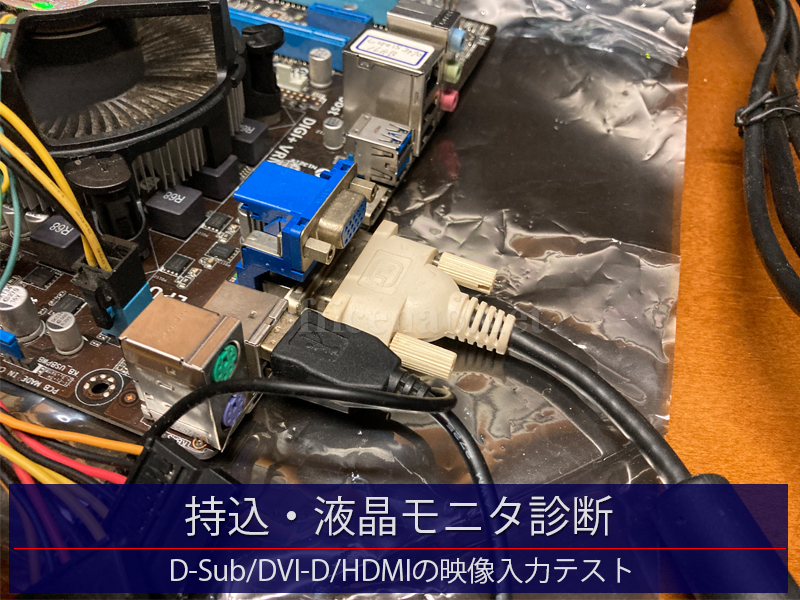
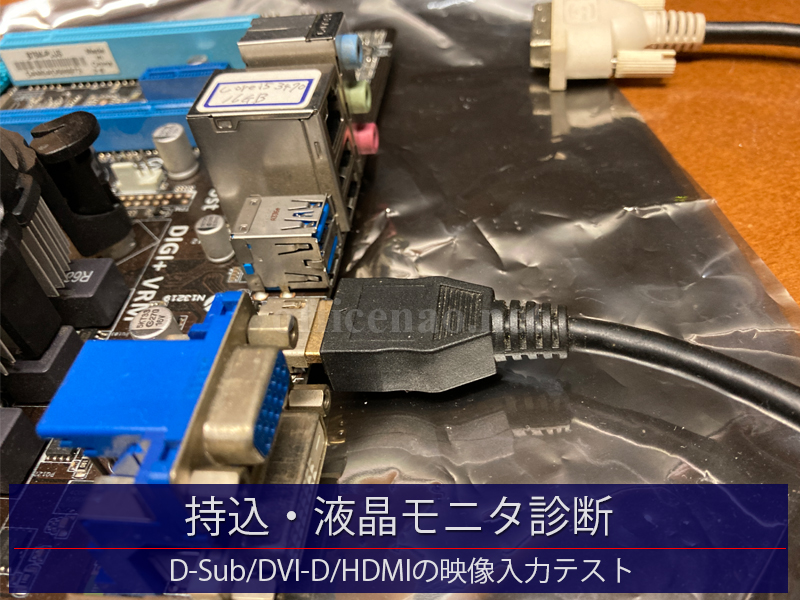
この液晶モニタにはD-Sub(アナログ)、DVI-D、HDMIの3系統の入力があり、念の為、それぞれの接続での動作確認を行うことにしました。
NAOの動作検証用のマザーボードにはこの3系統の映像出力が試せますので、このマザーボードと持ち込まれたモニタを3種類の異なるケーブルで接続しながら、モニタの映像入力の動作確認を行いました。

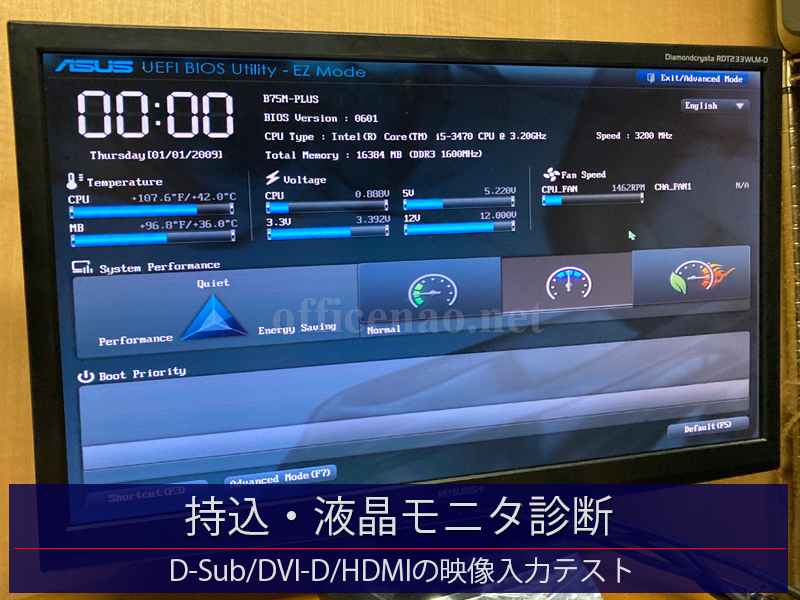
どの入力も問題なく、マザーボードのBIOS画面は正常に表示されています。
続けてChromeCastにて、HDMI接続時の表示などを確認しますが、こちらも問題なく正常に映像出力されています。

モニタに問題が無いとすると、デスクトップ側の出力障害や設定、ケーブルの破損などの可能性が考えられます。
とりあえず検証結果をお客様にお伝えしました。

後日出張診断にて詳細を調査せて頂くことになるかもしれません。

NAO事務所メインモニタ交換(23.8→31.5型)-京丹後市のNAO事務所

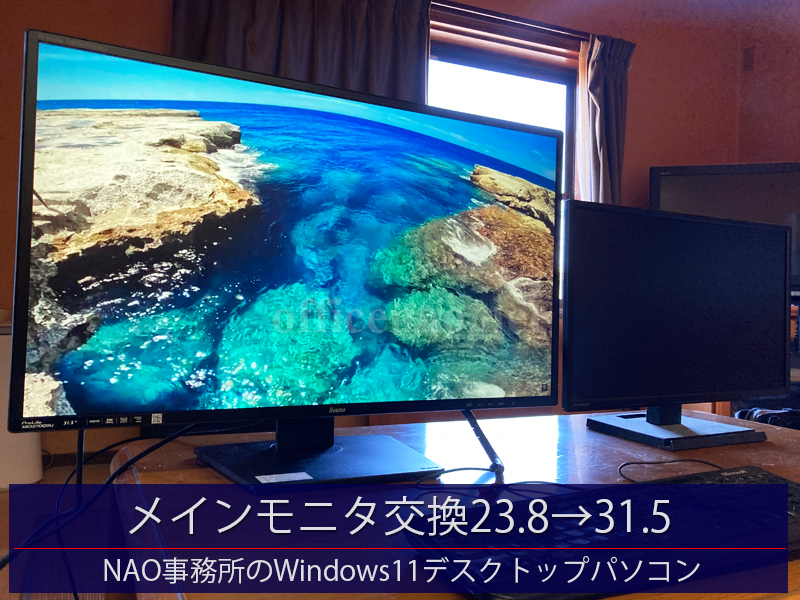
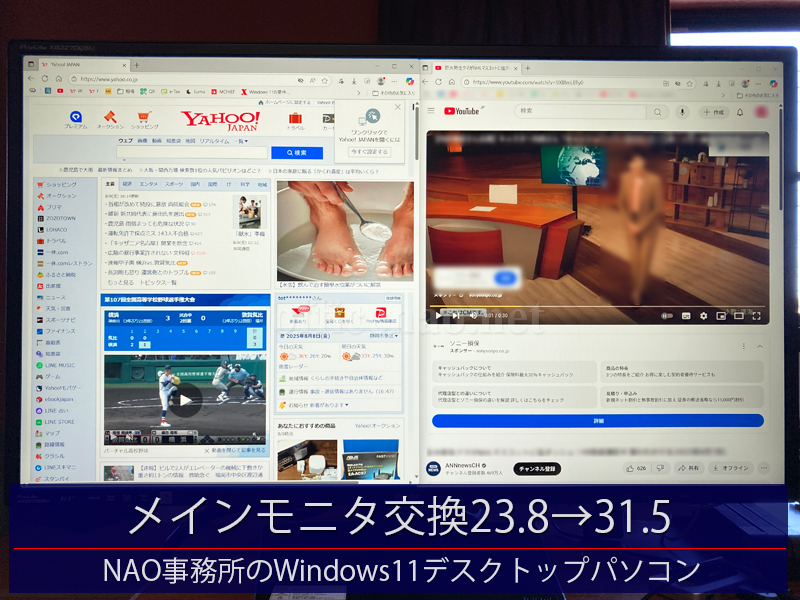
NAO事務所のメインパソコンのモニタを交換しました。
交換前はIO-DATA製の23.8インチモニタでしたが、交換後は飯山電気(iiyama)製の31.5インチモニタになりました。

交換の目的は、最近はゲーミングデスクトップの持ち込み診断がたまにありますので、ディスプレイポート(DP)接続を入力できるモニタが必要になったことによります。
また最近、夜になると目の疲れを感じることが多くなり、夜に字が見えにくくなるのが気になっていました。より大きなインチサイズのモニタにして、目とモニタ間の距離(焦点処理)を少しでも離したいと考えていました。

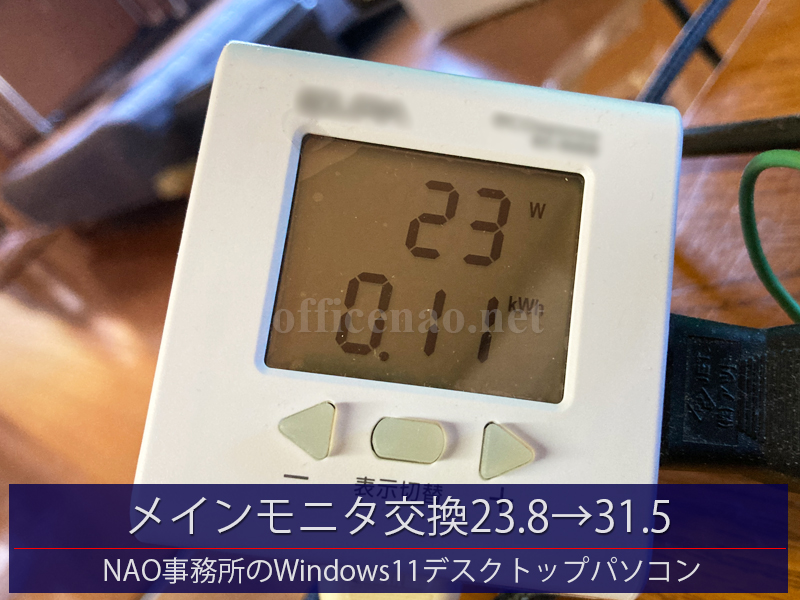
交換前と交換後にモニタの消費電力を調べてみました。
交換前のモニタは16~17Wほどの消費電力でしたが、交換後のモニタは23W前後です。
インチ数が23.8インチから31.5インチに上がったのに、この消費電力は凄いですね。軽く倍くらいになると予想していたのですが、これは嬉しい誤算です。

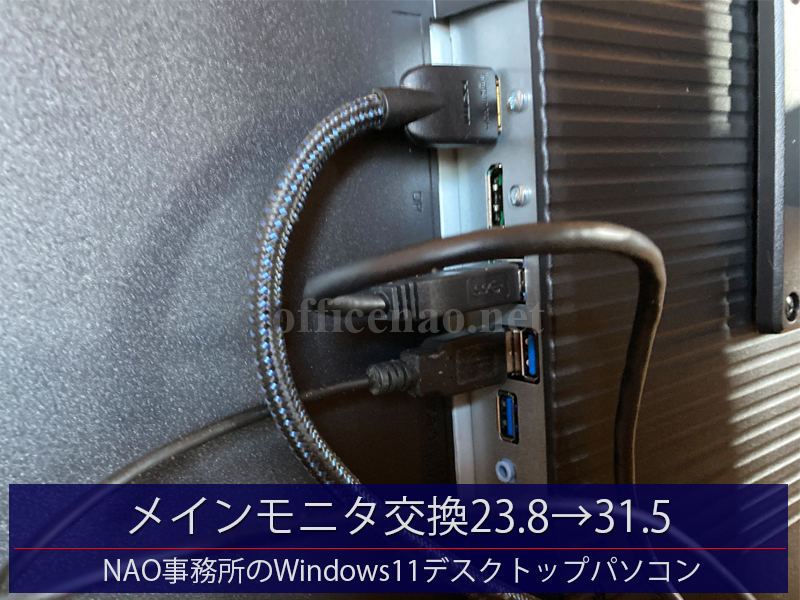
また交換したモニタにはUSBハブ(3.2 Gen2)も搭載されており、これでモニタ裏面の配線周りもスッキリしそうです。

■ディスプレイ解像度のアップ効果
解像度がフル(1920×1080)からWQHD(2560×1440)に変わると、とにかく縦の長さが伸びたことに一番恩恵を感じます。
特に動画編集ソフトや縦に長いWEBコンテンツを閲覧するのがとくかく楽になります。
また横の解像度も1920から2560になりますので、2つのウインドウ(作業)を横に並べて見比べながら行うのも1つのディスプレイでできます。

4Kサイズや今回のWQHDサイズのモニタでは、Windowsの拡大率を調整してみやすさを使用する方も多いですが、私も数日かけてこのあたりを調整していこうと考えています。

京丹後市や丹後半島地域にお住まいの方で、モニタの増設やサイズアップなどをお望みの方は、未来オフィスNAOまでお気軽にお問い合わせ下さい。

ノートパソコン・左ヒンジ(開閉)部分破損&即日修理-京丹後市内の建築事務所

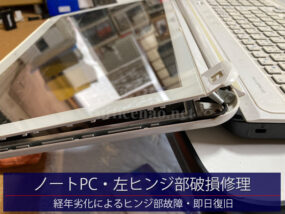
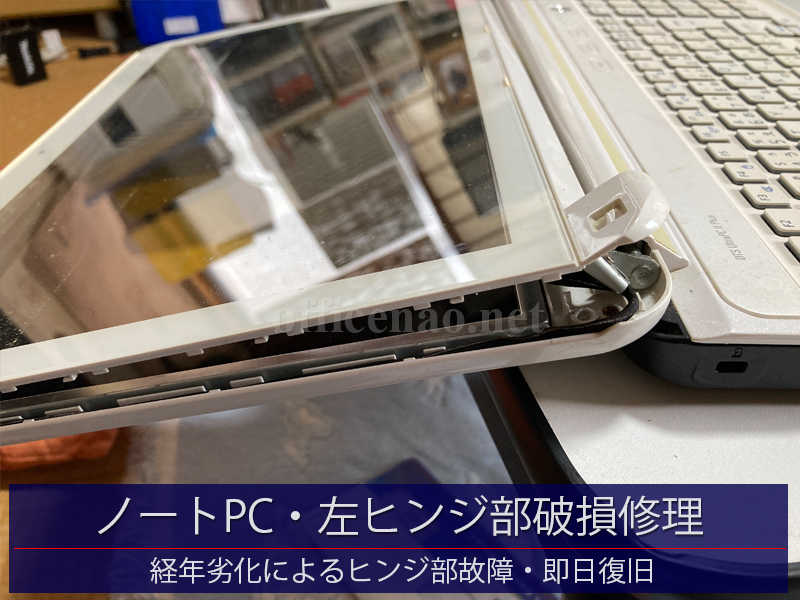
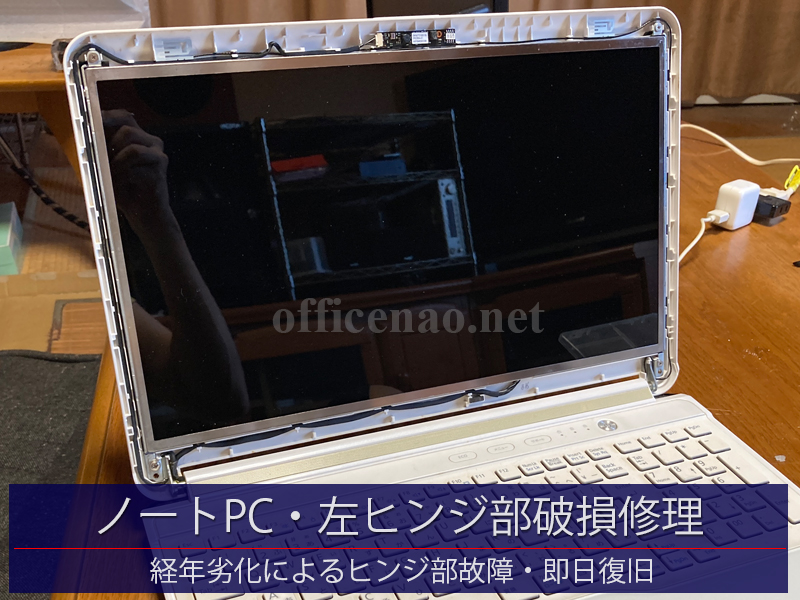
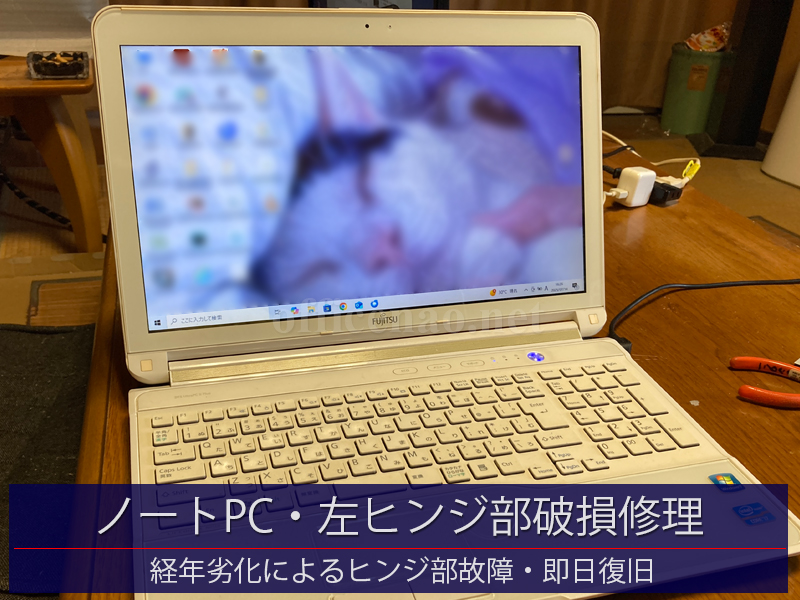
京丹後市内の建築事務所様から、いつも使用しているノートパソコンの開閉ができなくなり、画面が半分外れたような状態になっているとのLINE連絡を受け、現地にて故障状況の確認、および即日引取修理を行わせて頂きました。

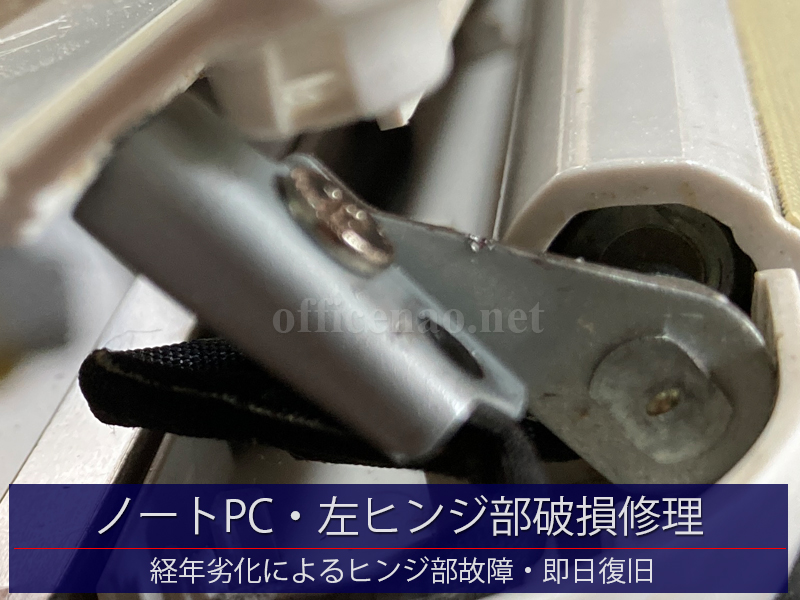
現地にて故障部分をよく見てみると、本体側から出ているヒンジ(開閉)部分の金具とモニタが完全に外れています。
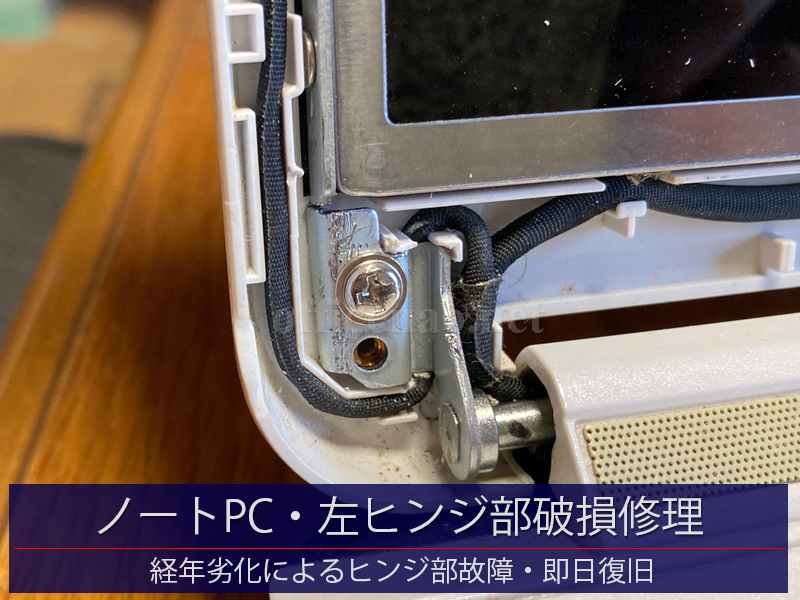
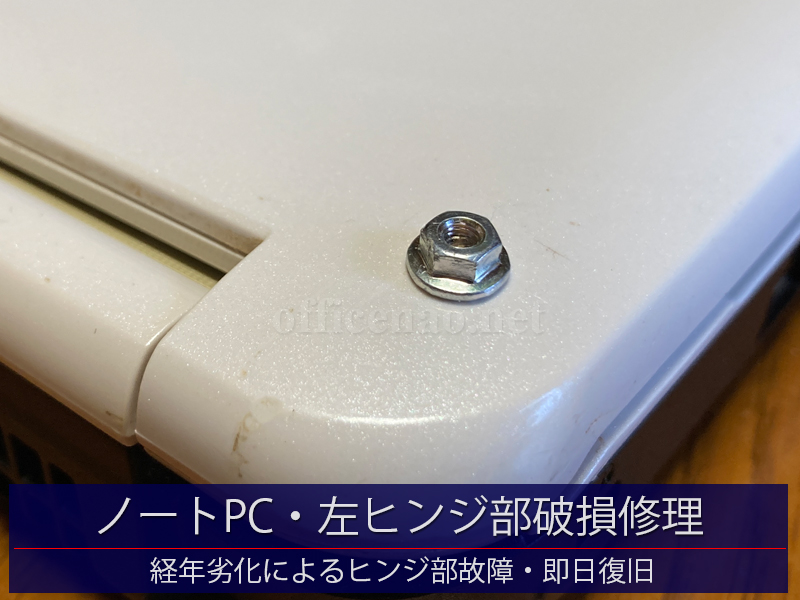
構造を調べてみると、ヒンジ部とモニタを固定していたボルトとその受けナットがモニタ側のプラスチック穴から外れていました。

まずは元通りの構造で修理できないかを試みましたが、すでにモニタ側のプラスチック穴がバカになっているようで、そのままでは修理できそうにありません。
このプラスチック穴は経年劣化によりもう使えないので、少し長めの交換ボルトとナットを近くの店舗ですぐ購入し、ナット部分をノートパソコンの外側に出すことで、モニタとヒンジ部分を固定することにしました。

ノートの外側にナットが飛び出していますが、お客様にも納得頂いた上で、外側に穴を開け修理させて頂きました。
修理後は、元通りスムーズにモニタ画面の開閉ができるようになりました。

今回のノートパソコンは約13~14年前の古いモデルですので、今回のような経年劣化による故障が出てきても不思議ではありません。

京丹後市や丹後半島地域にお住まいの方で、突然のパソコンの故障でお困りの方は、未来オフィスNAOまでお気軽にお問い合わせください。
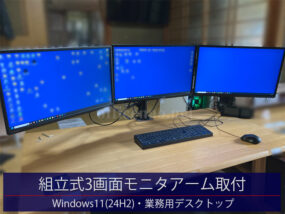
組立式3画面モニタアーム取り付け・Windows11業務用デスクトップ-京丹後市の法人事務所

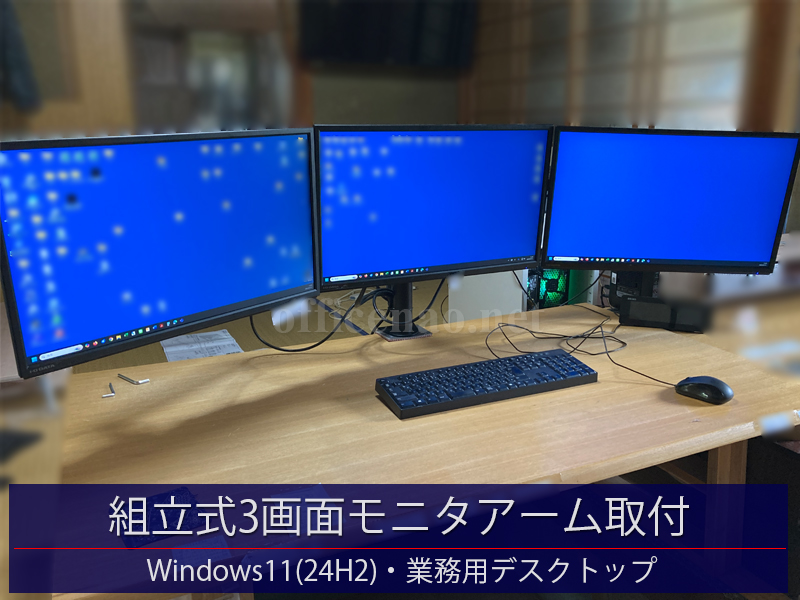
京丹後市内の法人事務所にて、モニタアームの取り付けです。

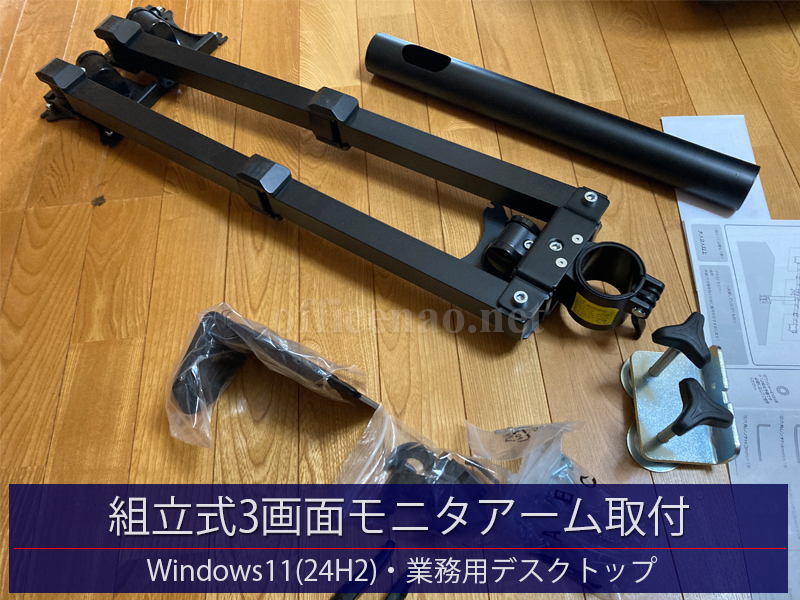
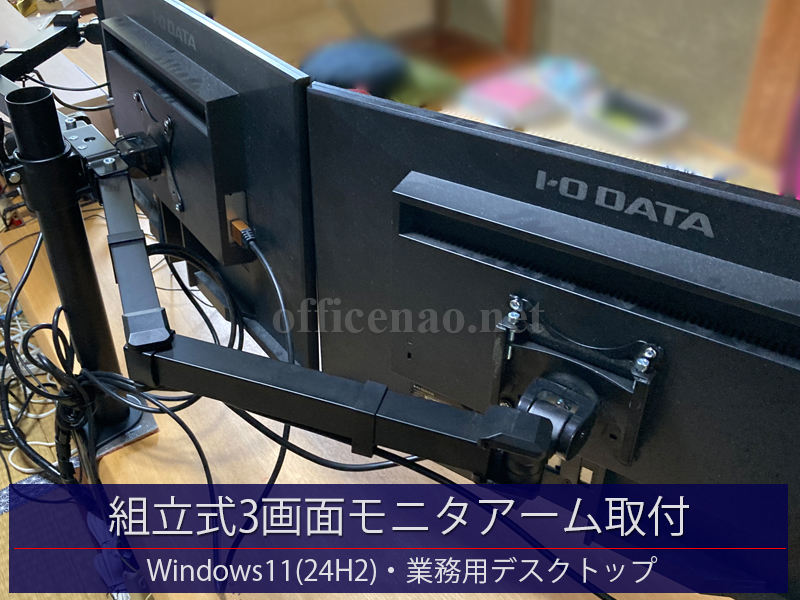
標準スタンドのまま設置されている液晶モニタ3画面に、組み立て式のモニタ・アームを取り付けます。
デスクトップパソコンの裏側の配線も煩雑になっていますので、併せて配線整理も行いました。

それぞれのモニタの高さを調整するには、背面の調整ネジを六角レンチを使って回転させる必要がありますが、3画面を水平に合わせるのに少し時間がかかりました。
スタンド式からアーム式に買えたことで、左右のモニタの下に空間ができ、机上のスペースをより広く使えるようになりました。

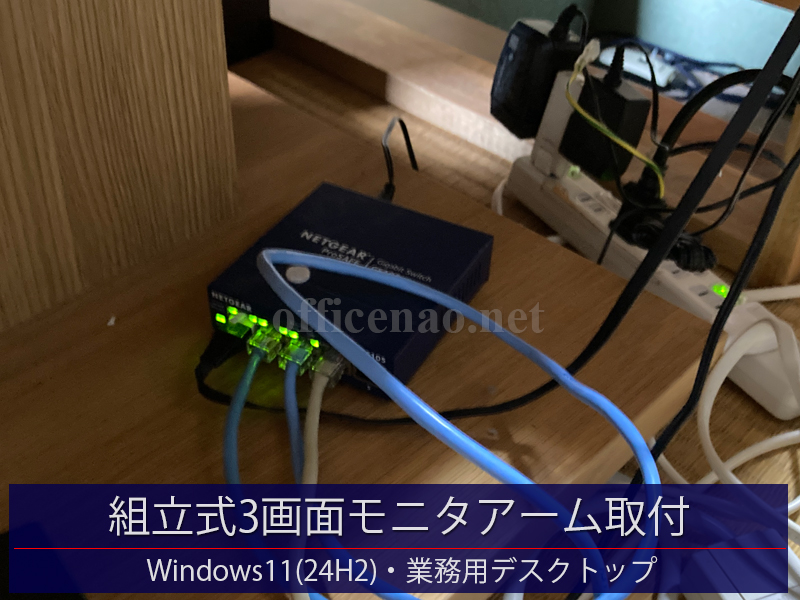
最後にパソコン背面のごちゃごちゃしたケーブル類を整理しながら、床に落ちていたWi-Fiルータやスイッチングハブを再配置し、この日の作業は終了となりました。

京丹後市や丹後地域にお住まいの方で、液晶モニタの増設や今回のようなモニタアーム化などが必要な方は、未来オフィスNAOまでお気軽にお問い合わせください。
error: