機器設置

Apple Mac mini(M4モデル)・UPS(無停電電源装置)・外付HDDの設置&設定-京丹後市の店舗事務所

京丹後市の店舗事務所にてApple Mac(mini)・UPS(無停電装置)・バックアップ装置の設置と動作確認の作業報告です。

この店舗事務所では長年Windowsパソコンをホストにした複数端末での受注管理を行ってきましたが、レスポンス等に問題が出始めたため、専用サーバー(Mac)を新設し複数のWindows11パソコンからより快適に接続できる環境に移行することになりました。

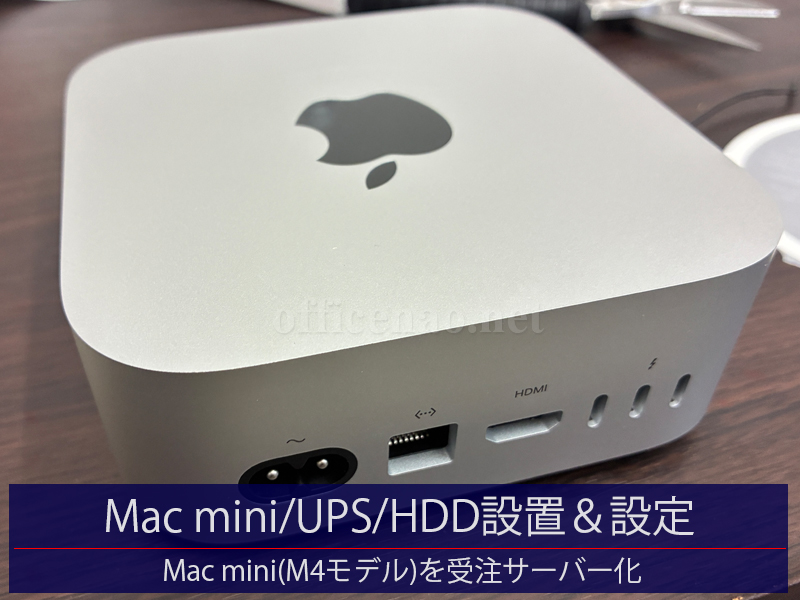
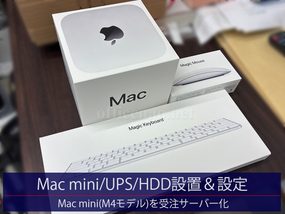
本日は受注管理ソフト導入前の準備として、そのサーバーとなるMac mini(M4モデル)を設置し、UPSなどの自動シャットダウン機能を組み込み、自動システムバックアップを行えるようにしました。
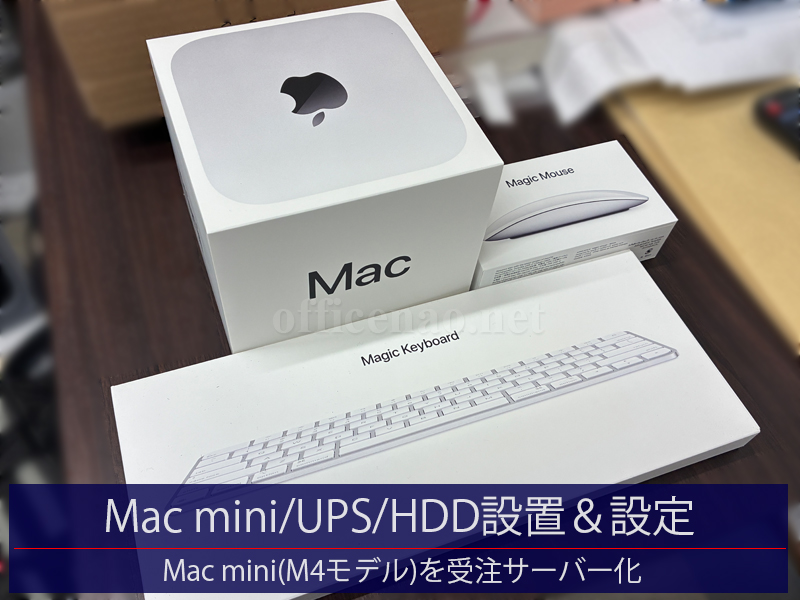
◆Mac miniの構成
[CPU] Apple M4
[メモリ] 16B
[記憶装置] SSD 512GB
[キーボード&マウス] 純正Magicキーボード&Magicマウス

作業は事前準備していた以下の手順書通りに行い、全て正常動作していることを確認しました。

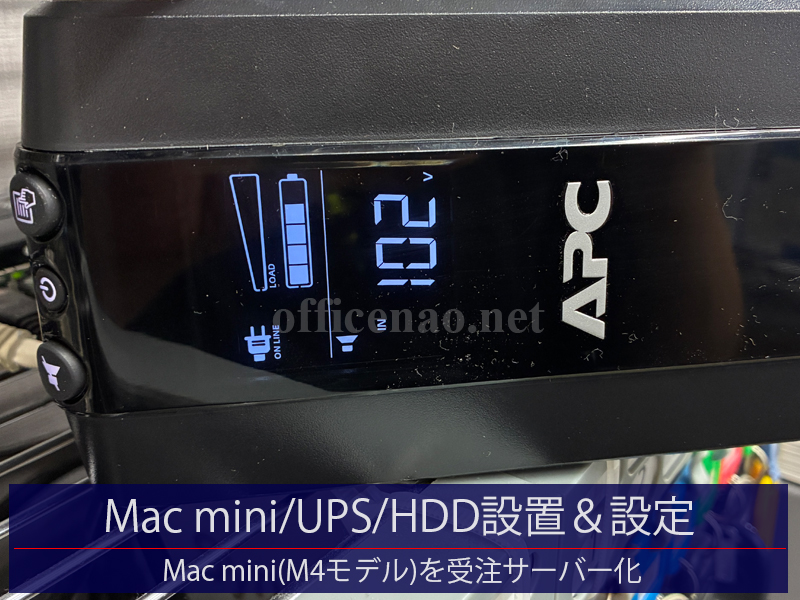
①UPS設置(スチールラック)
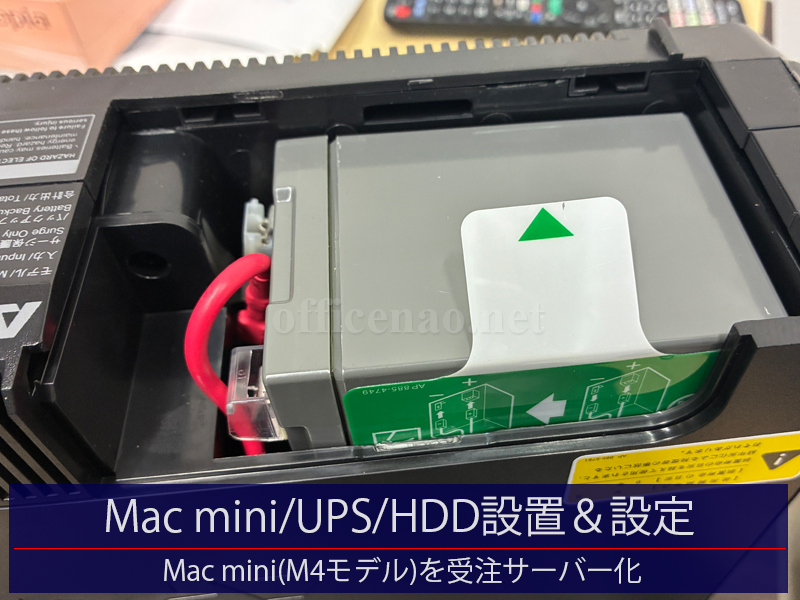
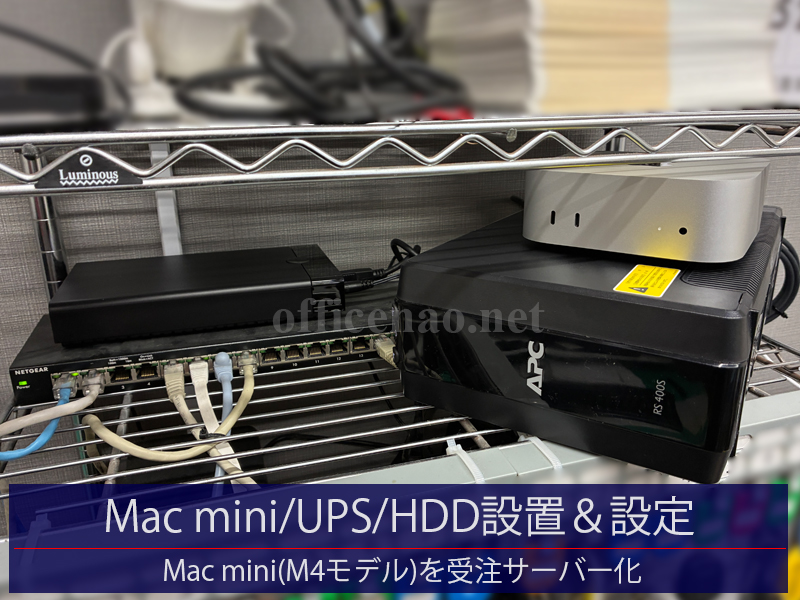
内臓バッテリ-を接続状態にして、バッテリー電源供給口に既存のNASなどを接続しました。
②Mac mini設置(スチールラック)
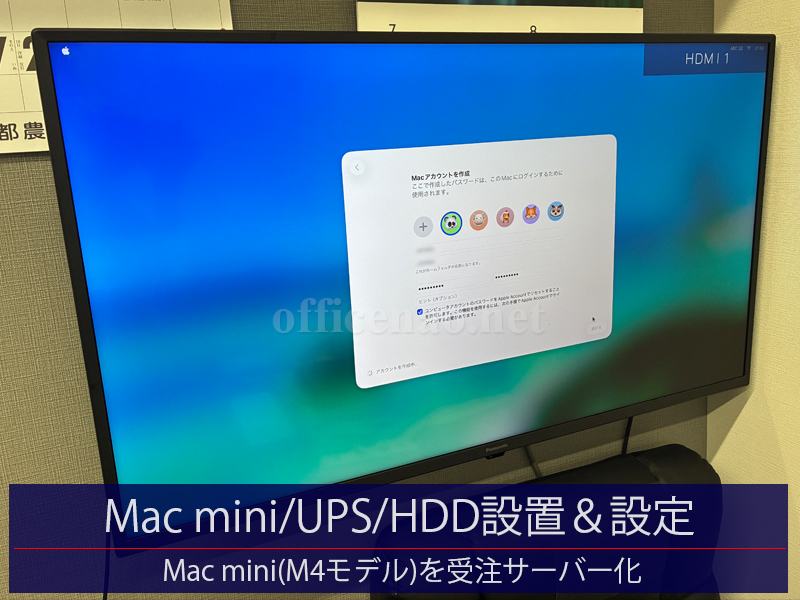
Mac本体を設置し、モニタとして事務所内の既存液晶と接続しました。
Macの電源はUPSのバッテリー電源に挿し、更にMacとUPSを特殊なUSB-RJ45ケーブルで接続します。

③Macの初期設定
初期設定画面の指示に従い、新しいAppleアカウントを作成し、MacOSの初期設定を完了しました。

④Macの外部ドライブ接続&自動バックアップ設定
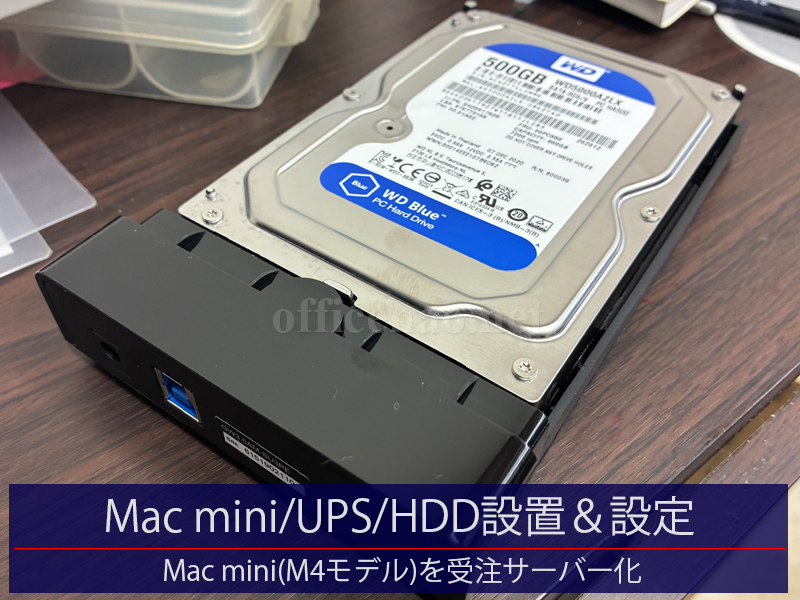
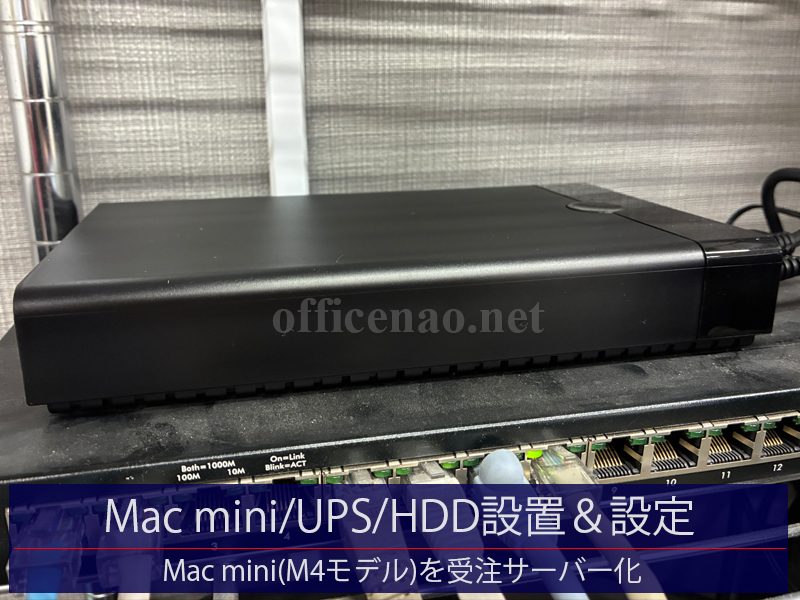
WD製ハードディスクを内臓した外付ハードディスクを組み立て、USBケーブルでMacに接続しました。
ハードディスクはディスクユーティリティーで初期化後、MacOSの標準機能であるTimeMachineの自動バックアップ設定を行いました。
⑤UPS設定
停電時にMacが自動的にシャットダウンするようにUPSの設定を行いました。

⑥テスト停電による動作確認
UPSの電源ケーブルをコンセントから抜き、停電状態としてMacが自動シャットダウンとすることを確認しました。
⑦有線&無線ネットワーク接続対応
通常はWi-Fi6ネットワーク接続ですが、もしもの時でも有線ネットワーク接続できるようにしました。

後日、受注管理ソフトウェアの購入手続きが完了したら、このサーバー(Mac)にインストールする予定です。

京丹後市や丹後半島地域にお住まいの方で、新規システム導入よる周辺機器の準備などが必要な方は、未来オフィスNAOまでお気軽にお問い合わせ下さい。
ノートパソコン設置&印刷設定&共有設定・机上と棚上の各種ケーブル整理など-京丹後市の店舗事務所

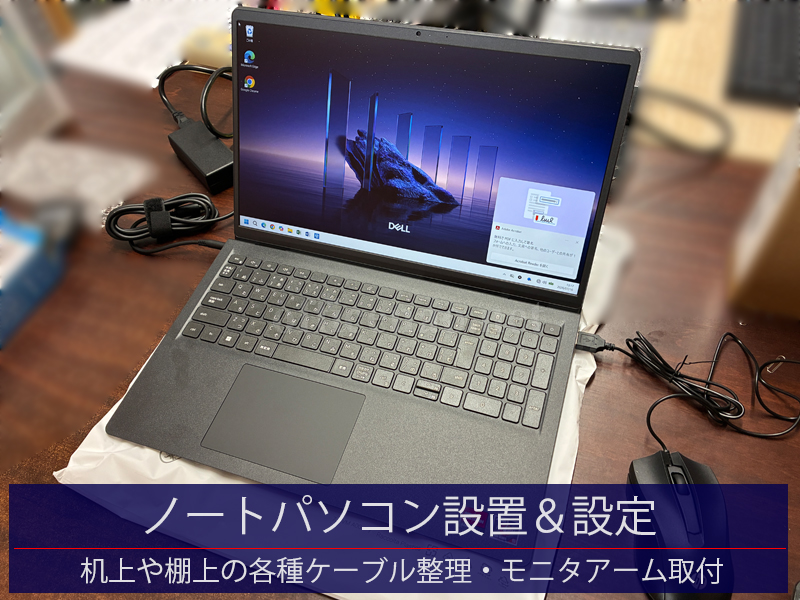
京丹後市の店舗事務所向けのノートパソコン設置やケーブル整理作業などです。

本日納品&設置させていただいたノートパソコンは以下の通りです。

◆ノートパソコンのスペック
[メーカー] DELL
[CPU] AMD Ryzen 5 7530U(6コア)
[メモリ] 16GB
[記憶装置] M.2 SSD 512GB
[液晶] 15.6インチ

現地にて各種プリンタ印刷設定、社内NAS接続設定、通信速度測定などを行わせて頂き、特に問題等はありませんでした。
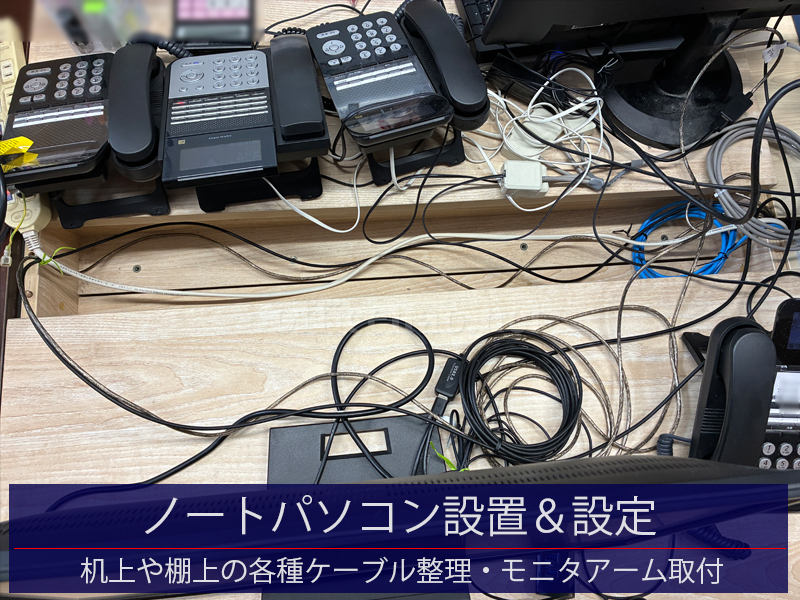
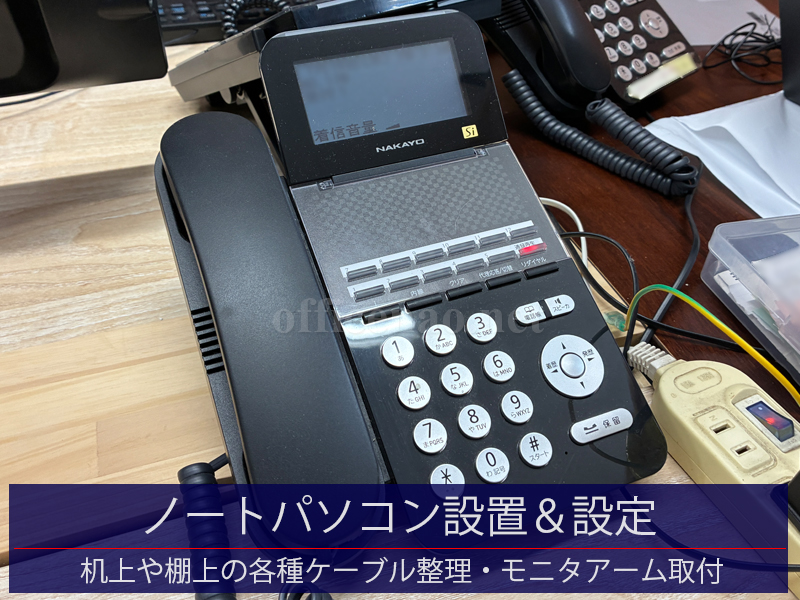
机裏の電話配線やパソコン関連の配線が多いので、机のケーブル収納部にそれらの配線を収めて整理しました。
また棚上の一角にあるメインHUBやネットワークケーブルの整線も行いました。
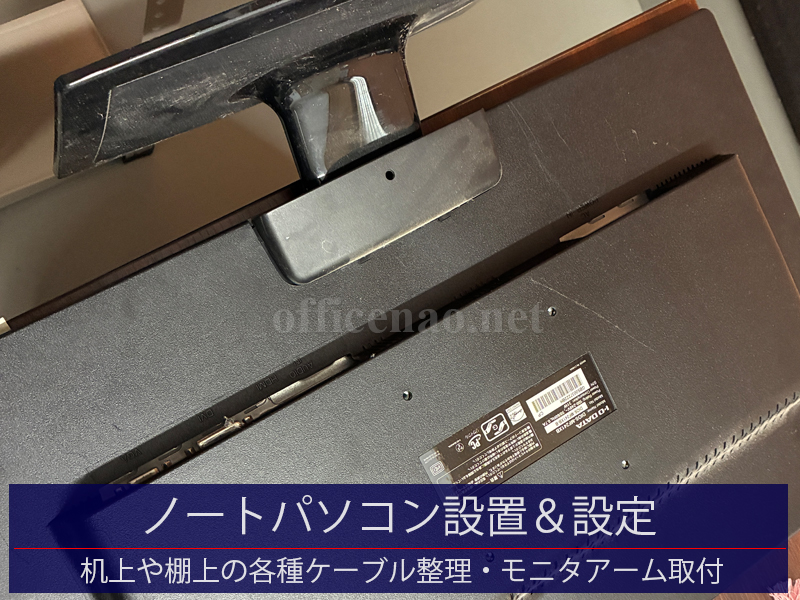
一部モニタをモニタアームに取り付けました。

社員のみなさんがケーブルに足をひっかけないように床の配線には床モールを被せました。
事務所内の計6台のWindows11パソコンのバージョンを確認し、24H2のものを全て25H2に手動アップデートさせて頂きました。

今回の店舗事務所の移転工事はこれでほぼ完了ですが、まだ小さな作業が残っていますので、そちらはまた後日追記します。

京丹後市や丹後半島地域にお住まいの方で、事務所の移転などでパソコンやネットワーク機器&ケーブルの移設をお望みの方は、未来オフィスNAOまでお気軽にお問い合わせ下さい。
レーザープリンタ設置・Brother HL-L2400D・モノクロ・USB接続タイプ-京丹後市の工場事務所

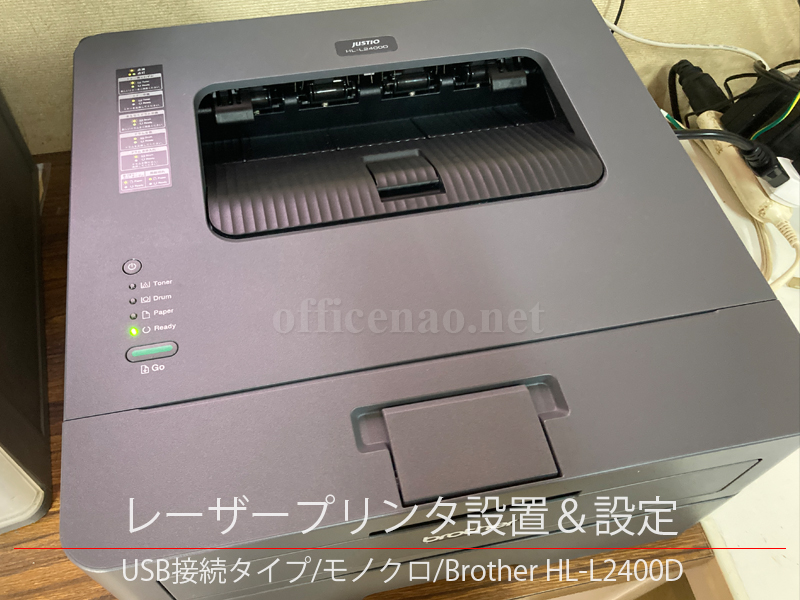
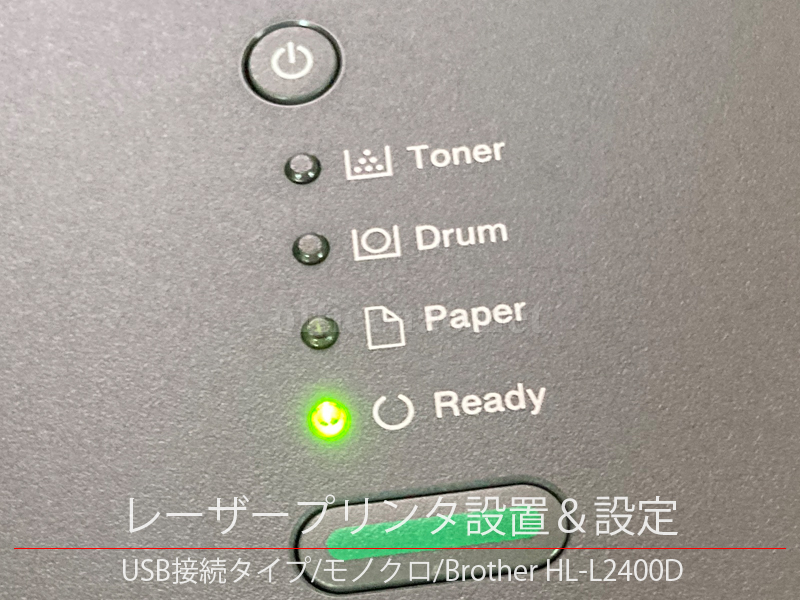
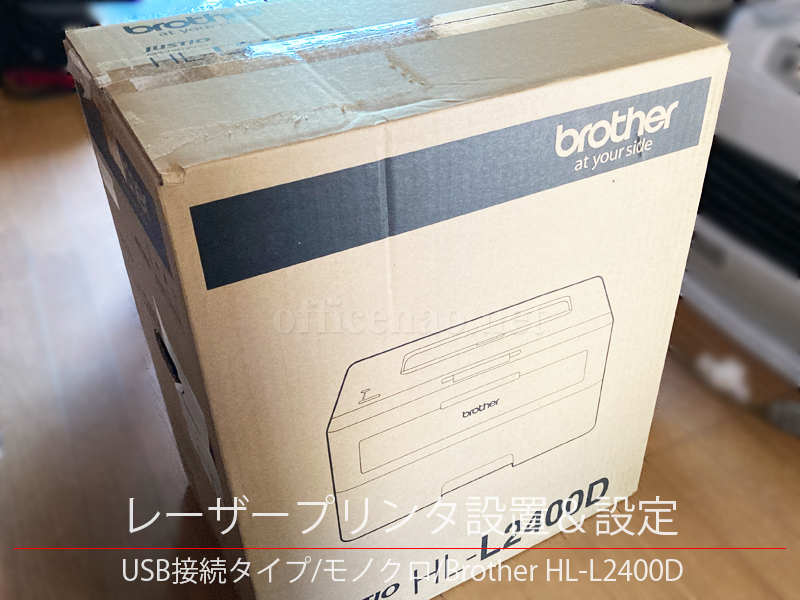
本日は京丹後市の工場事務所へのレーザープリンタ設置工事です。

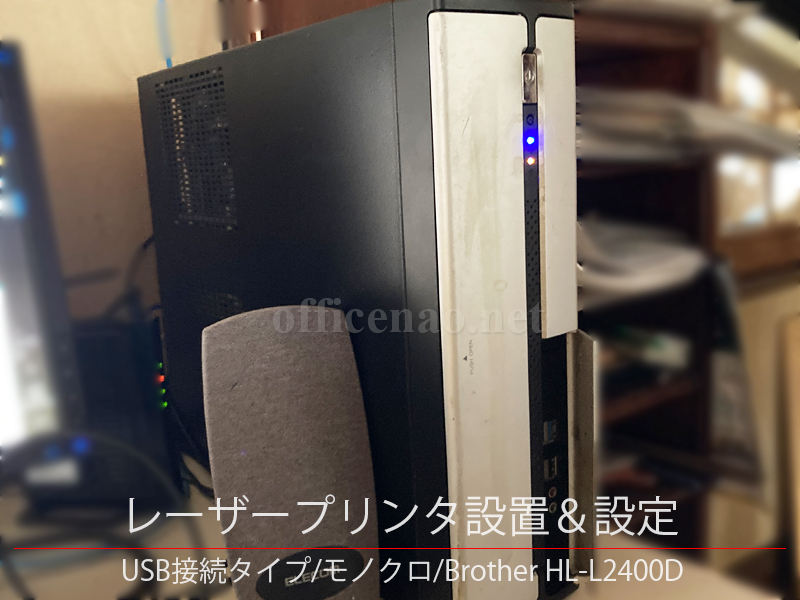
古いWindows10デスクトップパソコンから黒印刷するだけが目的なので、USBタイプのリーズナブルな機種にさせて頂きました。

[機種] Brother HL-L2400D
[カラー] モノクロ

パソコン本体から1.5mほど離れた場所にプリンタ設置スペースをつくり、プリンタ本体を設置します。
現在のプリンタにはUSBケーブルなどは付属していませんので、別途準備したUSBケーブルでパソコン本体とプリンタ本隊を接続します。
Windows10のパソコンを久しぶりに触りながら、Windows10用の最新ドライバをインターネットからダウンロードして、最新ドライバで接続します。

プリンタの動作確認&印刷テストなどを行った後、トナー切れの際のトナー交換方法や、購入するトナー型番などをお客様に説明の上、実際に印刷を行っていただき問題などが無いことを確認いたしました。

京丹後市や丹後半島地域にお住まいの方で、レーザープリンタの設置やそのネットワーク設定などが必要とされる方は、未来オフィスNAOまでお気軽にお問い合わせ下さい。
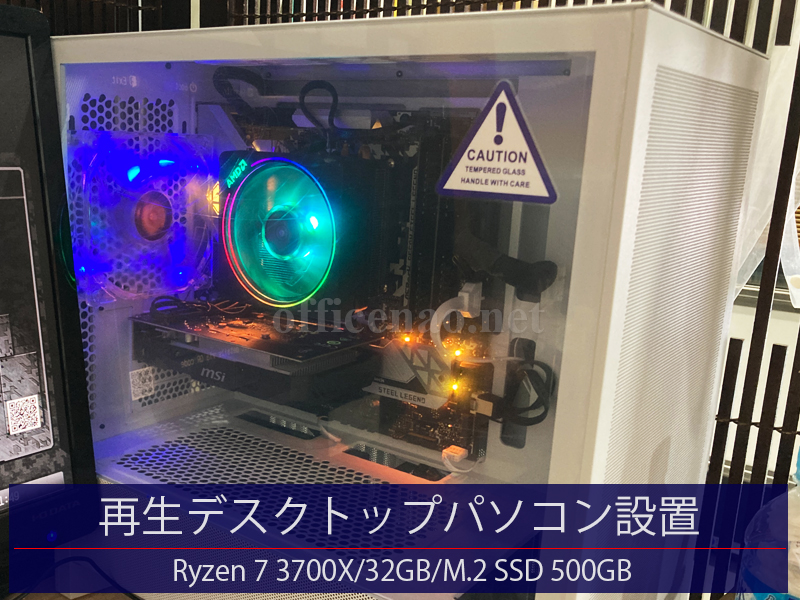
再生デスクトップパソコン設置&設定・Ryzen 7 3700X/32GB/WD製Blue 500GB-京丹後市の店舗事務所

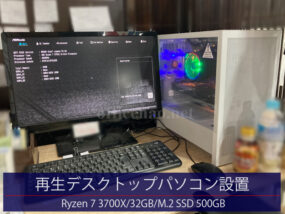
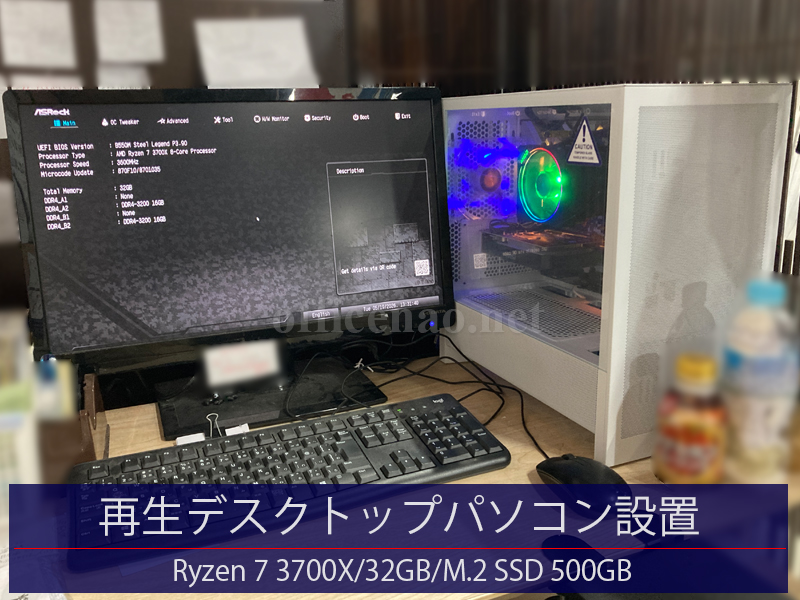
京丹後市の店舗事務所に、再生デスクトップを設置しました。

昨年までNAO事務所でメイン利用していたパソコンを分解&清掃し、新品のケースに入れて組み立て直し&再調整した再生デスクトップです。
この再生デスクトップは、来月この京丹後市の店舗事務所に設置させて頂く予定でしたが、既存デスクトップが故障したので急遽納品&設置を行わせて頂くことになりました。

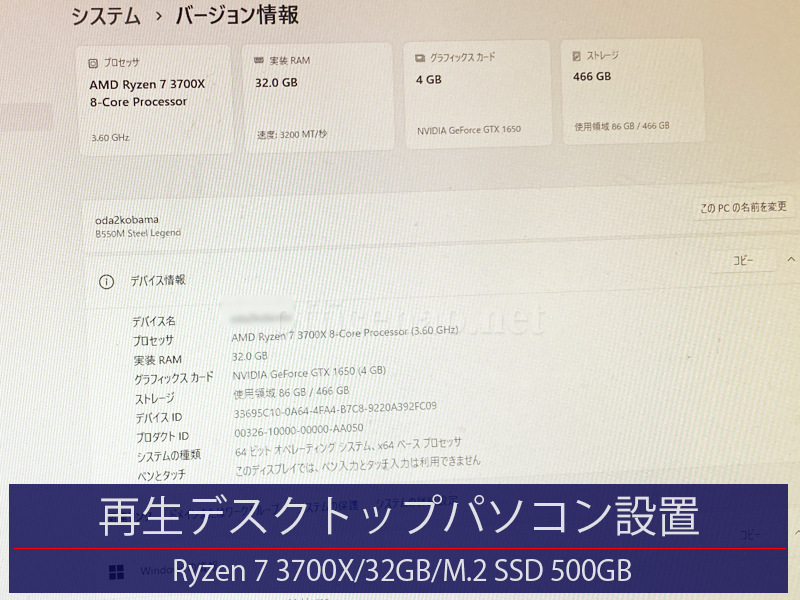
[CPU] Ryzen 7 3700X
[メモリ] 32GB(16GBx2)
[記憶装置] M.2 SSD WD Blue 500GB
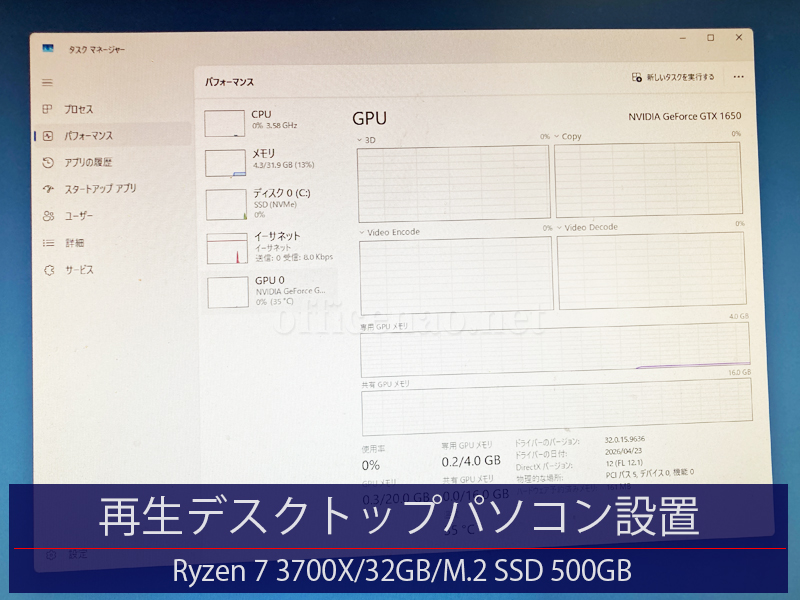
[グラフィックボード] Geforce GTX 1650 OC/4GB

皆様も既にご存知の通り、現在新品のパソコンを購入しようとすると以前に比べ非常に高価になっております。
これは特にSSDやメモリなどの部品が高騰している為で、パソコンを新調しようとするとこれらの部品の購入が必須となるためです。

お客様の既存Microsoftアカウントのサブスクリプションから、オフィスを再インストールした後、ボタン電池なども新品に交換しました。
パソコンの調子は絶好調な状態ですので、この事務所でこれから何年も活躍してくれる筈です。

京丹後市や半島地域にお住まいの方で、再生デスクトップや再生ノートパソコンなどにご興味のある方は、未来オフィスNAOまでお気軽にお問い合わせ下さい。
Windows11デスクトップ・フリーズ問題原因究明・再生デスクトップを代替設置-京丹後市の店舗事務所

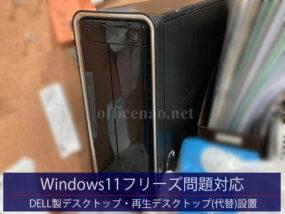
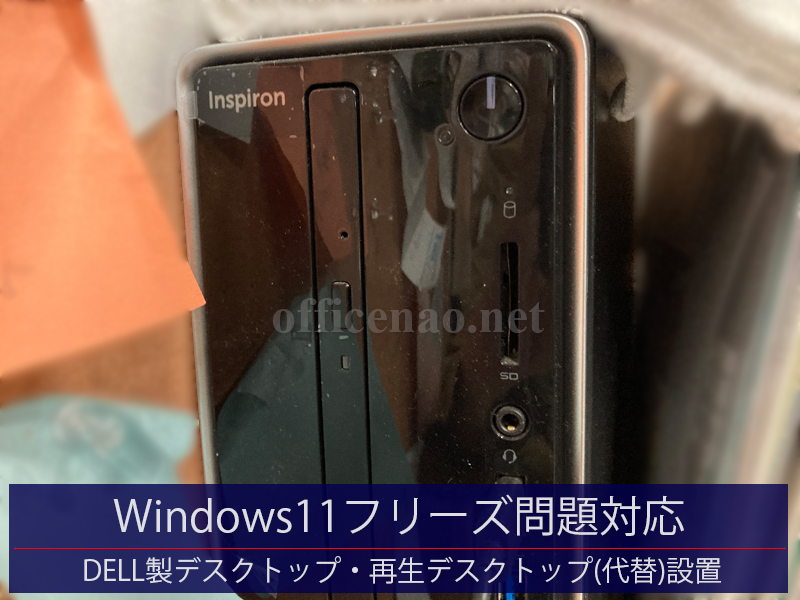
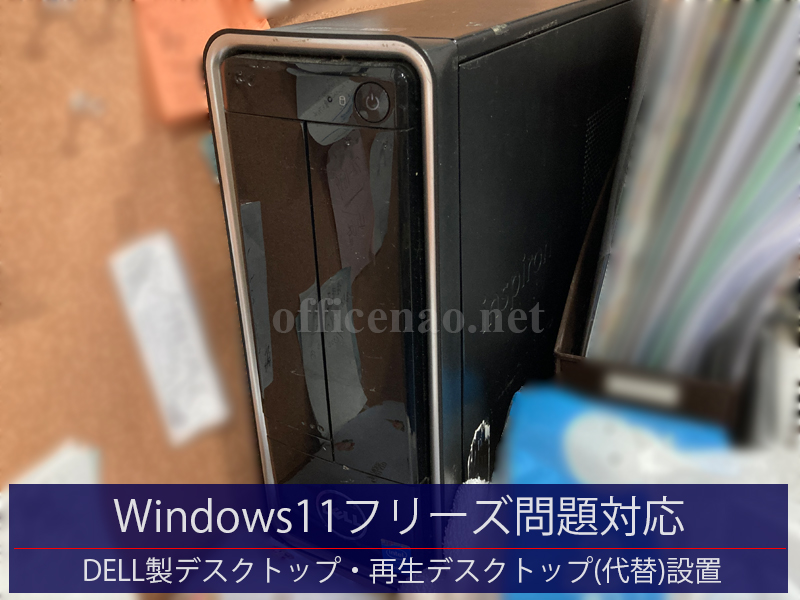
京丹後市内の店舗事務所様より、デスクトップがフリーズするようになったとの連絡を受け現地訪問&診断を行わせて頂きました。

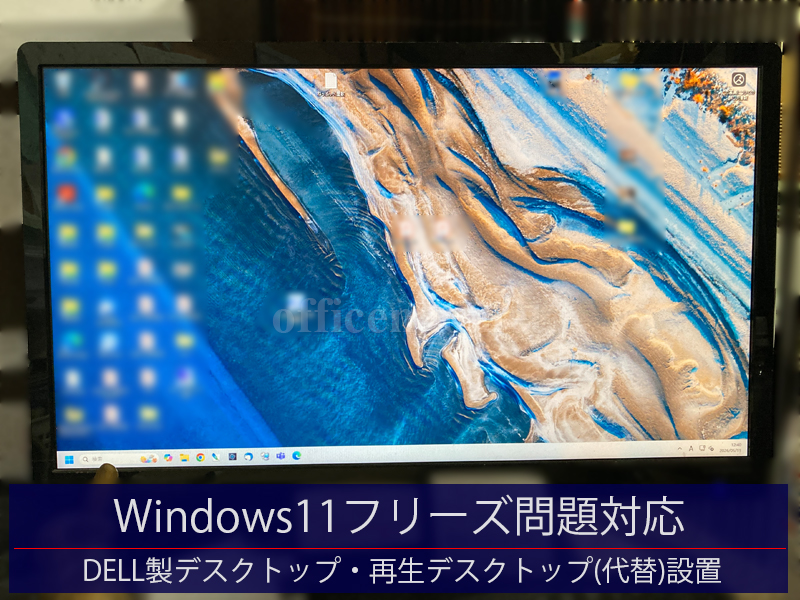
早速症状を確認すると、液晶画面にはWindowsのデスクトップが表示されていますが、キーボードやマウスは一切反応しない状態でした。
どうしようもないので強制シャットダウンを行ってみます。

再度電源をオンにすると、Windows11が正常に起動されて正常に動作するかと思われましたが、起動から数分が経過するとまた同じフリーズ状態に陥ります。
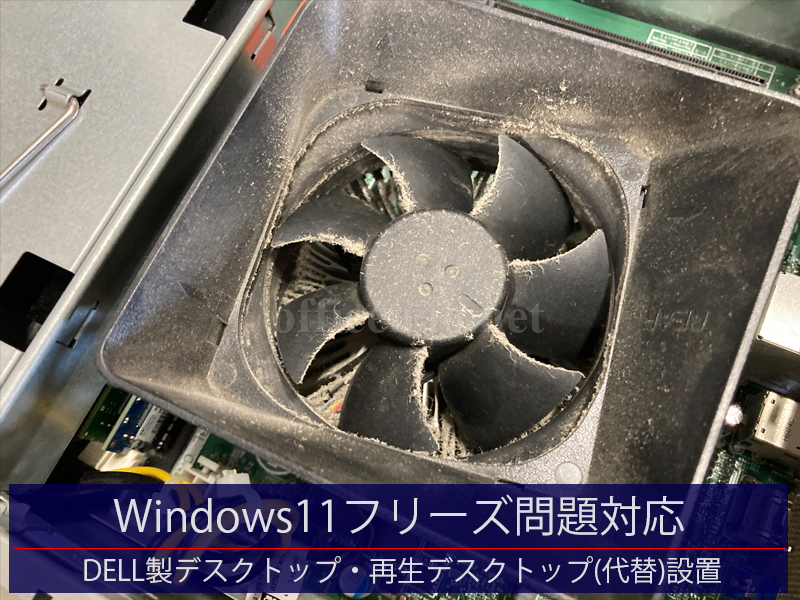
本体の側面パネルを開けると内部が結構熱を持っていましたので、熱暴走の可能性を考え、本体内を少し冷ましてから、側面の吸気口を壁にピッタリ密着させずに設置してから再度起動してみましたが、やはり確実にフリーズします。

フリーズする前の間に、イベントジューアやSSD診断などを行ってみましたが問題なく、今月に入ってからのWindowsUpdateなどは特にありません。
おそらくマザーボード、メモリ、SSD、電源のいずれかにハードウェア故障が発生している可能性が高いです。

これらの内容をお客様に説明の上、先日当事務所で調整済の再生デスクトップを代替デスクトップとして設置させて頂くことになりました。

故障したデスクトップは、事務所に持ち帰ってから更に詳細な診断を行い、廃棄か修理を判断したいと思います。

京丹後市や丹後半島地域にお住まいの方で、突然のパソコントラブルでお困りの方は、未来オフィスNAOまでお気軽にお問い合わせ下さい。
error: