本日は法人事務所にてプリンタとスキャナの設定、およびAI補正技術支援です。
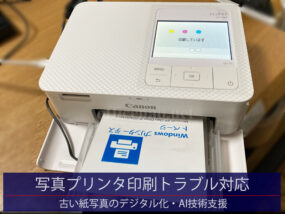
お客様が写真プリンタを購入されたのですが、USB接続したWindows11パソコンからどうしても印刷ができないという相談を受け、現地調査と対応を行わせて頂きました。
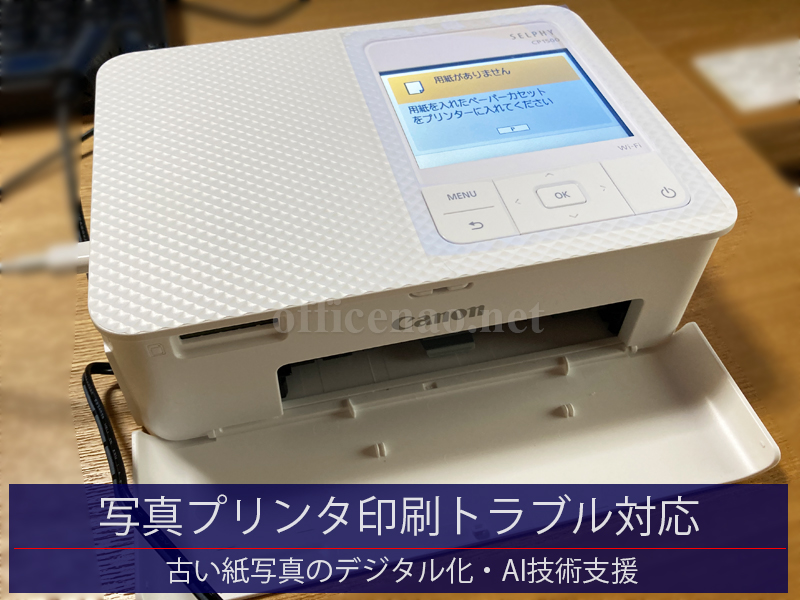
[機種名] CANON SELPHY CP1500
[印刷方式] 昇華型熱転写方式
[OS] Windows 11 Home
パソコン本体と写真プリンタはUSB-Cケーブルで接続されており、写真プリンタの液晶画面には「用紙とペーパーカセットが違う」という旨のエラー画面が表示されています。
このプリンタはLサイズ・ポストカードサイズ・カードサイズなどの写真印刷ができるのが特徴のようで、サイズによってインクカセットとペーパーカセットを取り替える仕様のようです。
画面に表示されていたエラーは、Windowsからハガキサイズで印刷しようとして表示されていたようでした。
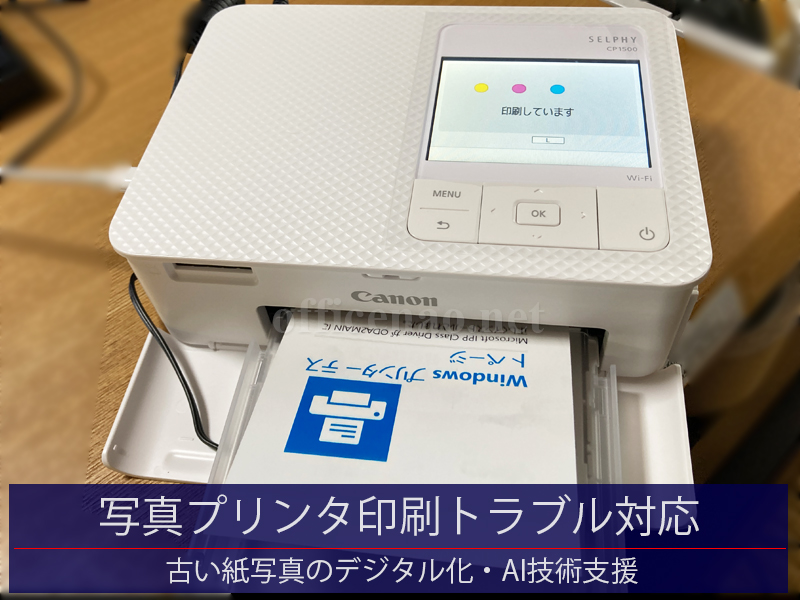
プリンタキューを削除して、まずはLサイズのペーパーカセットとインクカセットを取り付けてから、Lサイズの印刷テストを行ってみました。
結果は正常に印刷できましたので、続けてカードサイズのセットに切り替えてからカードの印刷テストを行っていました。もちろん正常に印刷できました。
エラーで印刷できなかった原因をお客様に説明の上、カセットの交換などの取り扱いをオペトレさせて頂きました。
続いてもう一件、大量にある古い紙の写真などをデジタル化されたいとのことでしたので、なにか良い方法が無いかを相談頂きました。
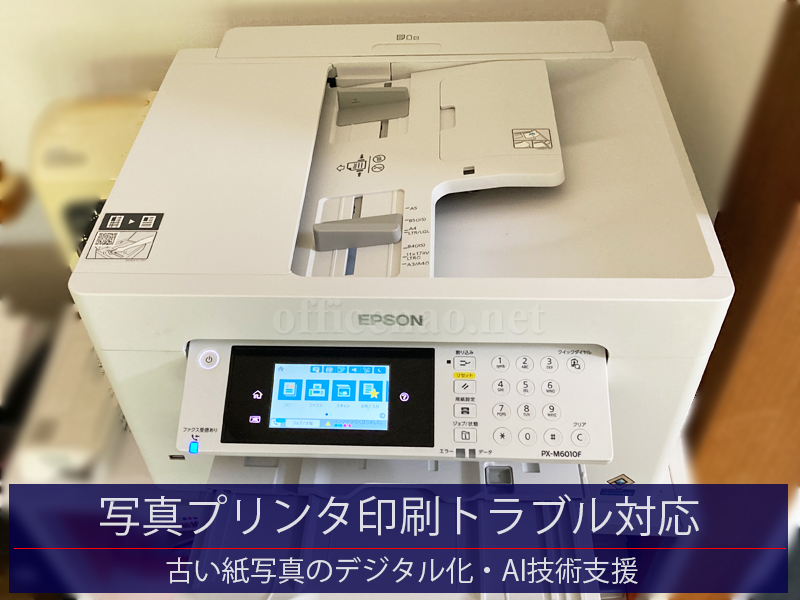
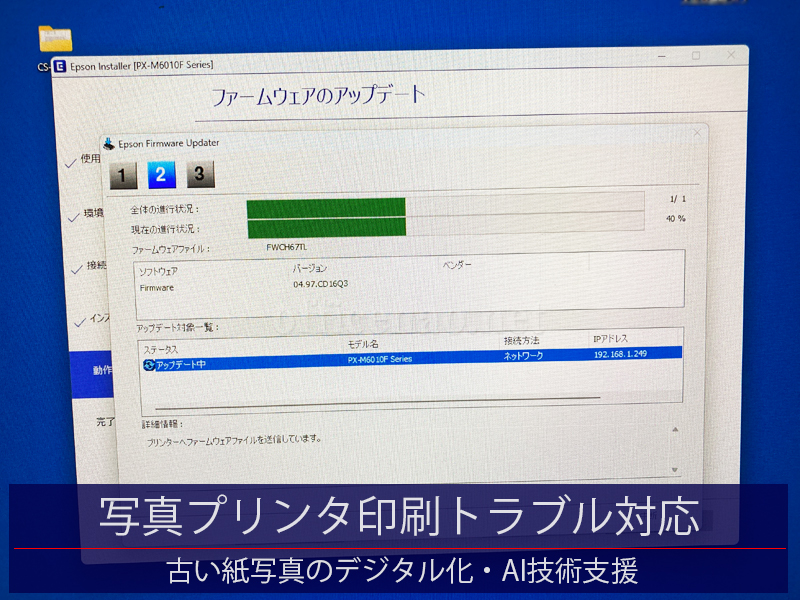
ちょうど事務所内にEPSONの複合機がありましたので、この複合機のスキャナにセットした紙の写真をWindowsパソコンから簡単に取り込めるようにさせて頂きました。
元が紙の写真ですので、最新AI補正による高解像度化・カラー補正のやり方を実演&オペトレさせて頂きました。
写真が多いので時間はかかりますが、業者などに依頼せずに地道にデジタル化ができると喜ばれていました。
京丹後市や丹後半島地域にお住まいの方で、古い写真のデジタル化やAI補正などにご興味のある方は、未来オフィスNAOまでお気軽にお問い合わせ下さい。