京丹後市の店舗事務所にてApple Mac(mini)・UPS(無停電装置)・バックアップ装置の設置と動作確認の作業報告です。
この店舗事務所では長年Windowsパソコンをホストにした複数端末での受注管理を行ってきましたが、レスポンス等に問題が出始めたため、専用サーバー(Mac)を新設し複数のWindows11パソコンからより快適に接続できる環境に移行することになりました。
本日は受注管理ソフト導入前の準備として、そのサーバーとなるMac mini(M4モデル)を設置し、UPSなどの自動シャットダウン機能を組み込み、自動システムバックアップを行えるようにしました。
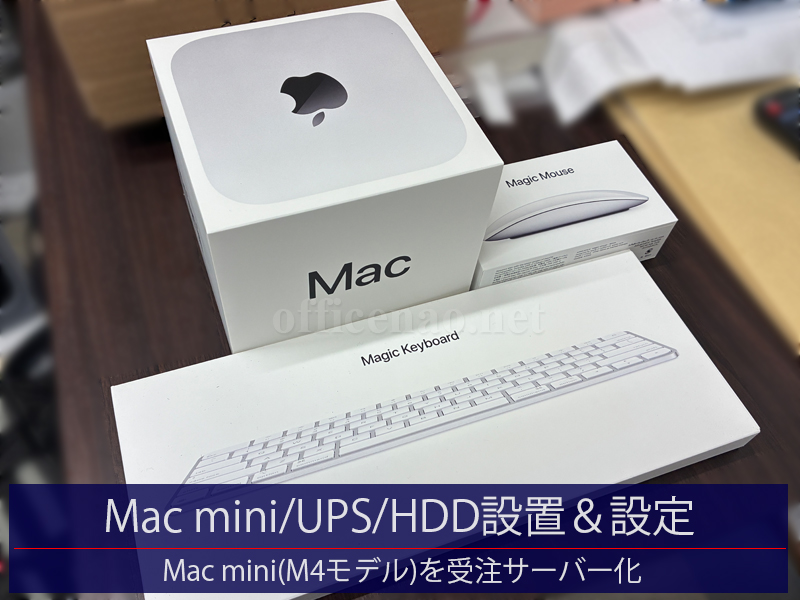
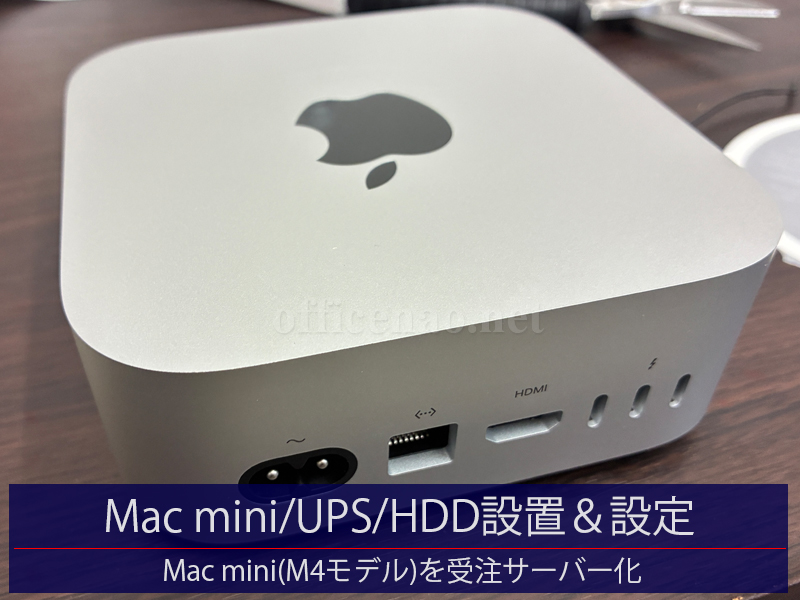
◆Mac miniの構成
[CPU] Apple M4
[メモリ] 16B
[記憶装置] SSD 512GB
[キーボード&マウス] 純正Magicキーボード&Magicマウス
作業は事前準備していた以下の手順書通りに行い、全て正常動作していることを確認しました。
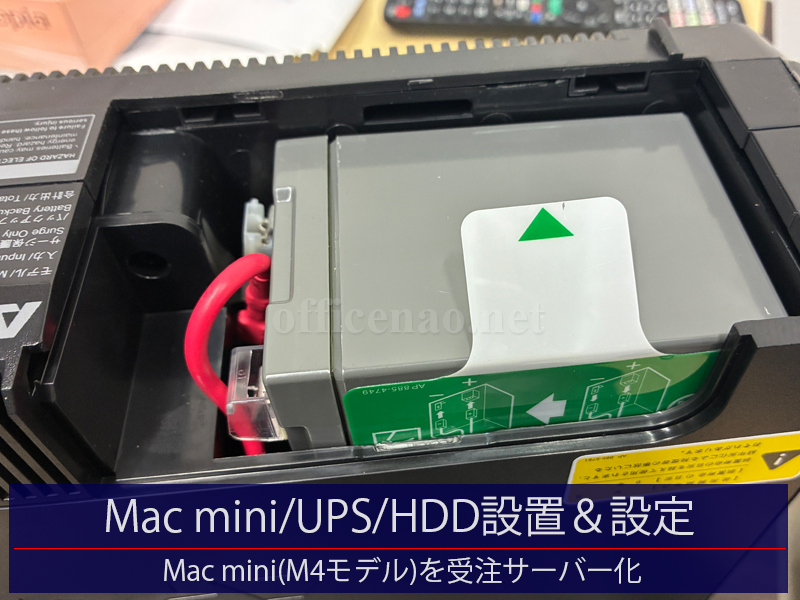
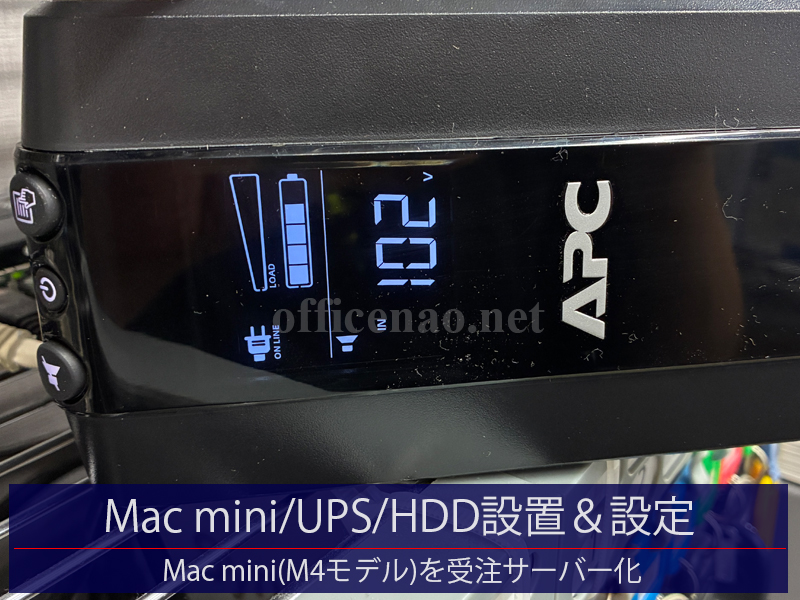
①UPS設置(スチールラック)
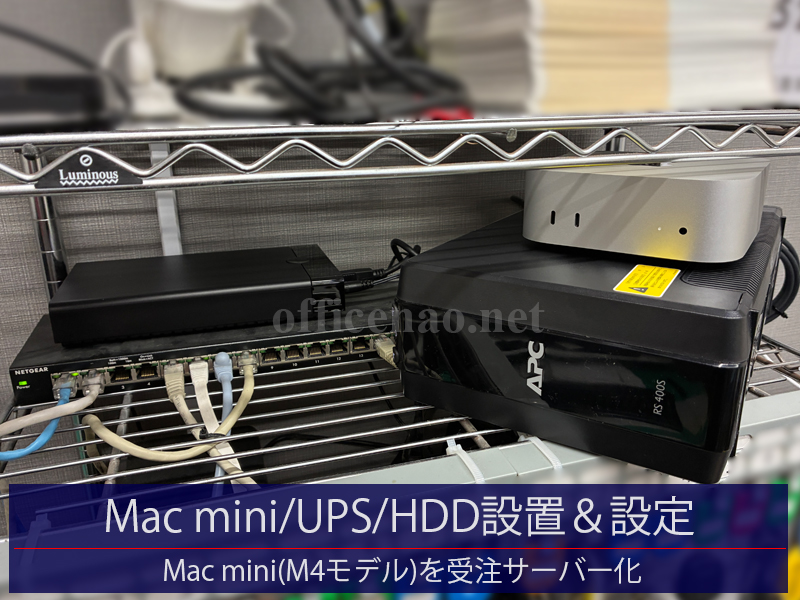
内臓バッテリ-を接続状態にして、バッテリー電源供給口に既存のNASなどを接続しました。
②Mac mini設置(スチールラック)
Mac本体を設置し、モニタとして事務所内の既存液晶と接続しました。
Macの電源はUPSのバッテリー電源に挿し、更にMacとUPSを特殊なUSB-RJ45ケーブルで接続します。
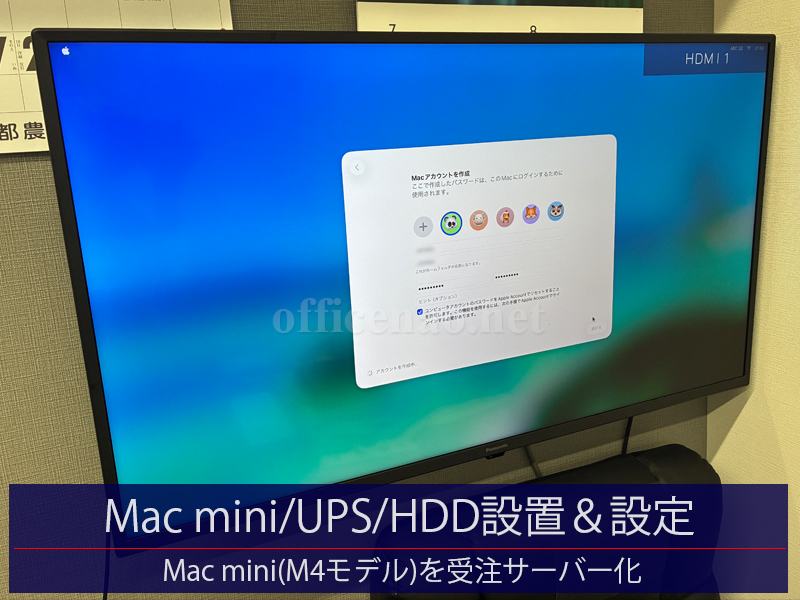
③Macの初期設定
初期設定画面の指示に従い、新しいAppleアカウントを作成し、MacOSの初期設定を完了しました。
④Macの外部ドライブ接続&自動バックアップ設定
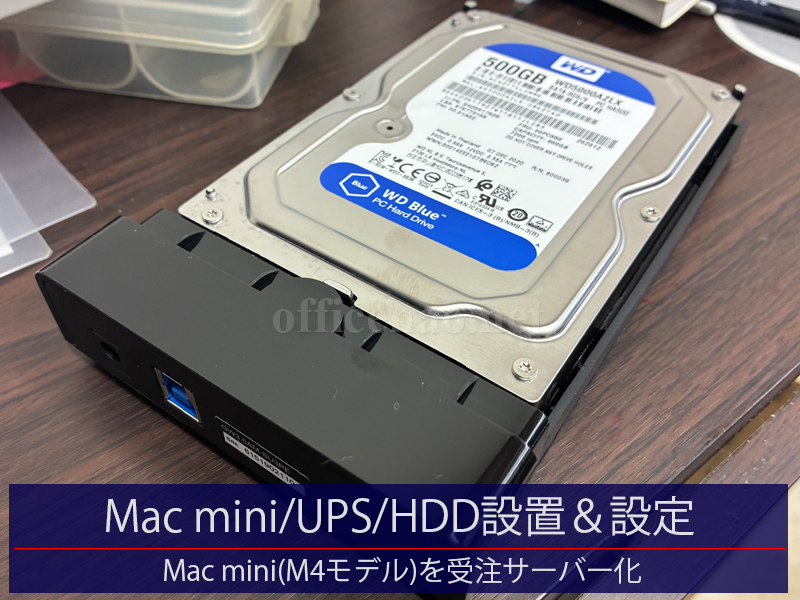
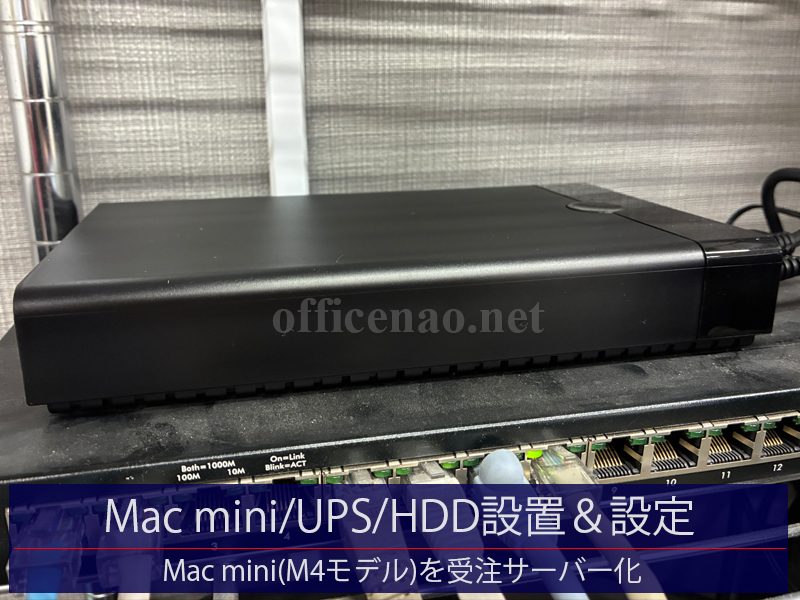
WD製ハードディスクを内臓した外付ハードディスクを組み立て、USBケーブルでMacに接続しました。
ハードディスクはディスクユーティリティーで初期化後、MacOSの標準機能であるTimeMachineの自動バックアップ設定を行いました。
⑤UPS設定
停電時にMacが自動的にシャットダウンするようにUPSの設定を行いました。
⑥テスト停電による動作確認
UPSの電源ケーブルをコンセントから抜き、停電状態としてMacが自動シャットダウンとすることを確認しました。
⑦有線&無線ネットワーク接続対応
通常はWi-Fi6ネットワーク接続ですが、もしもの時でも有線ネットワーク接続できるようにしました。
後日、受注管理ソフトウェアの購入手続きが完了したら、このサーバー(Mac)にインストールする予定です。
京丹後市や丹後半島地域にお住まいの方で、新規システム導入よる周辺機器の準備などが必要な方は、未来オフィスNAOまでお気軽にお問い合わせ下さい。