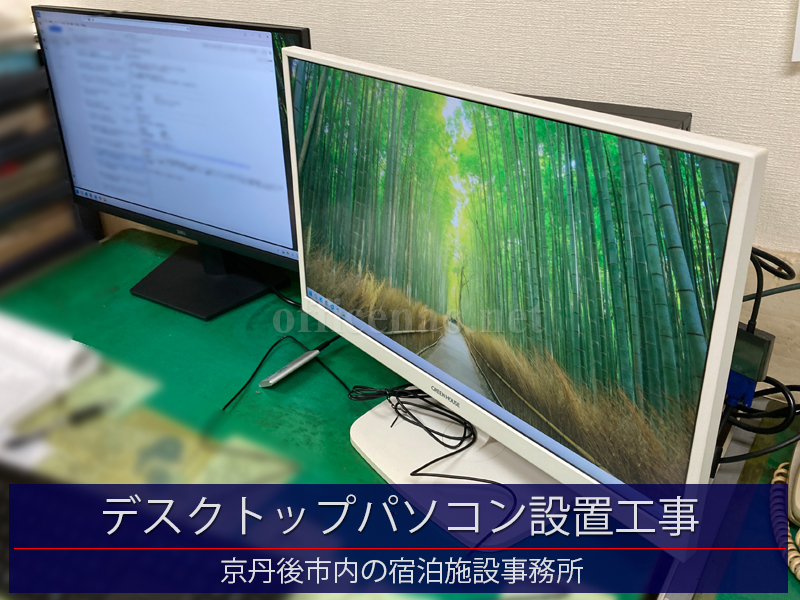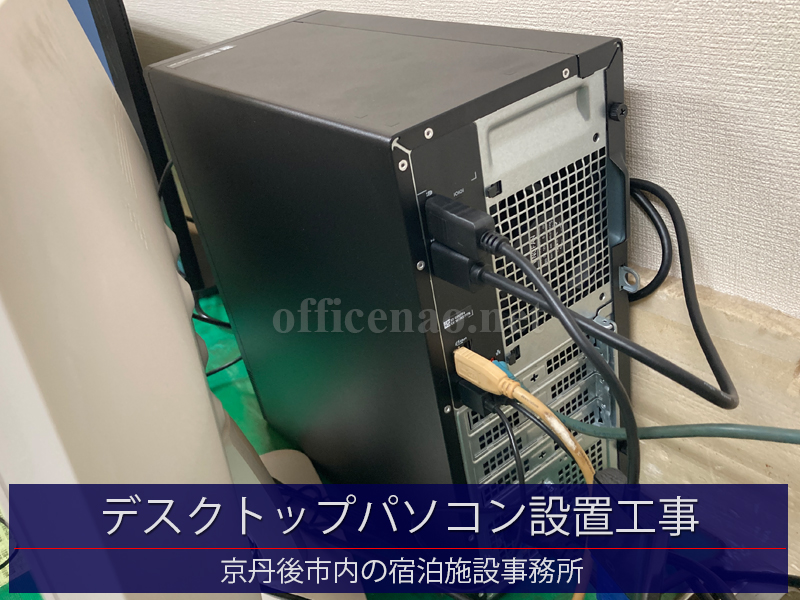
デスクトップ

落雷(雷サージ)によるデスクトップパソコン故障対応-京丹後市内の事務所

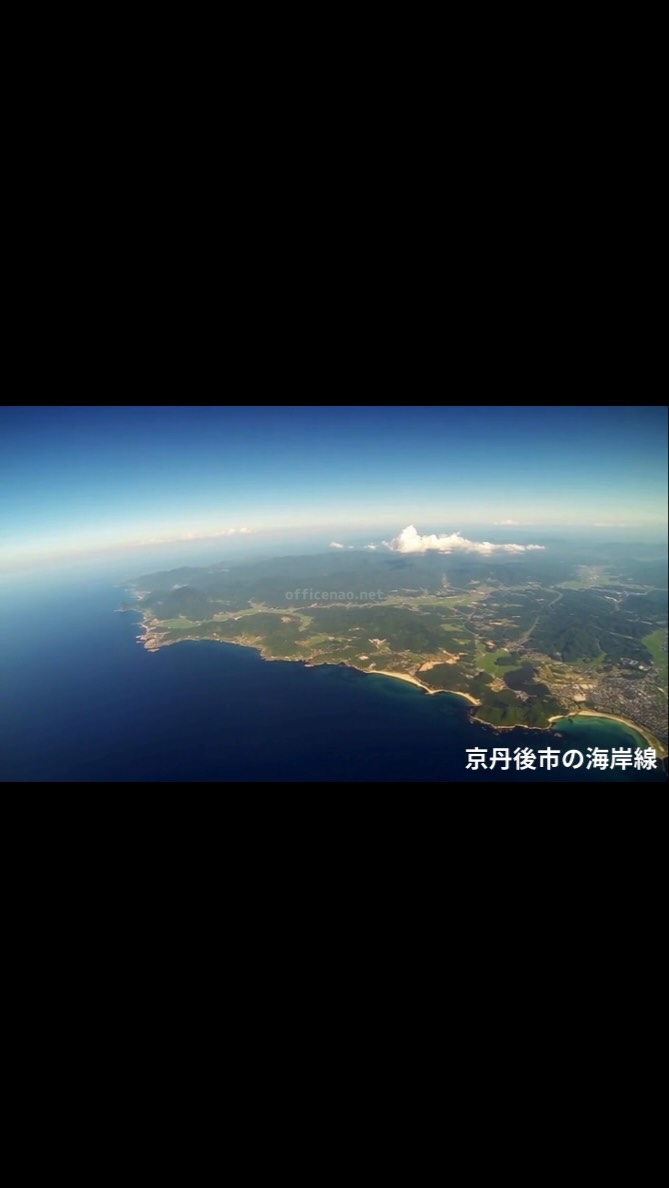
京丹後市網野町では9月2日夜に非常に激しい落雷がなんどもあり、空がずっと光っているような異様な光景でした。
それから2日経過して、お得意様からパソコンの調子がおかしいとの連絡を受け、現地診断を行わせて頂きました。

現地にて調査したところ、2台のデスクトップに異常が発生していました。

■1台目の故障パソコン
[パソコンの種類] デスクトップ(Windows11)
[症状] Windowsを起動しサインイン後にしばらく時間が経過すると再び再起動する。

■2台目の故障パソコン
[パソコンの種類] デスクトップ(Windows11)
[症状] 電源ボタンを押しても起動しない。内部のファンなども回転しない。無音。

(1台目のデスクトップへの対応)
イベントビューアにはKernel-Powerが頻繁に表示されているので、まずは電源ボックスの故障を疑い電源ボックス交換を行ったが症状変わらず。SSD診断、メモリ診断を行うが異常なし。
メモリを1枚挿しにしたりCMOSクリアしても改善されず。当店の診断はマザーボード故障となりました。

(2台目のデスクトップへの対応)
新品のATX電源に交換し動作確認しますが症状変わらず。グラボを外したりメモリを外したりして動作確認を行いますが、マザーボード側が全く反応しません。こちらもマザーボード故障の可能性が高いです。

この2つの異常は落雷後に発生するようになったため、雷サージ(落雷が電柱の電線や屋内配線を伝ってコンセント経由で機器に損傷を与えた)と考えられます。
2台のデスクトップはまだ比較的新しいこともあり、交換用のマザーボードが調達できますので、既に手配済みです。後日マザーボード交換を行い更に壊れている部品があるかを調べることになります。

1台のデスクトップは非常に古いため、新品のマザーボードが調達できません。
こちらについては全損扱いとなり修理不可能ですので、パソコンをまるごと買い替えて頂くしか方法がございません。

この件につきましては、完全復旧までしばらくかかりそうなので、少しずつ投稿で紹介させて頂きます。

京丹後市や丹後半島地域にお住まいの方で、突然の落雷などによりパソコン等が異常な状態になりましたら、未来オフィスNAOまでお気軽にお問い合わせ下さい。
筆ぐるめデータ抽出-旧ハードディスクから吸い出し

お客様からのご依頼により旧ハードディスクからの筆ぐるめデータの抽出を行いました。

お客様のデスクトップパソコンは既にSSD化&Windows11クリーンインストールされています。
急遽、SSD換装前の旧ハードディスク(3.5インチ)をお借りしてからNAO事務所に持ち帰り、このハードディスクから古い筆ぐるめデータを抽出し、お客様のもとに圧縮ファイルとしてメールで送信させて頂きました。

パソコンを替えたり記憶装置を交換した際などには、このようなことがよく発生しますが、古いドライブさえあれば様々な方法でデータを取り出すことができます。

京丹後市や丹後半島地域などの京都北部にお住まいの方で、どうしてもこのデータを取り出してほしいという要望がございましたら、未来オフィスNAOまでお問い合わせ下さい。

特殊な機器からのデータ抽出でも可能な限り対応させて頂きます。

マルチモニタ表示不具合(片方の画面真っ暗)対応-京丹後市のお客様

Windows11デスクトップをマルチモニタでご利用中のお客様より、片方のモニタ表示が真っ暗になることがよくあるとの連絡を受け、訪問修理を行わせて頂きました。

このデスクトップは、数年前に当店が納品&設置させて頂いた業務用デスクトップパソコンです。
現地にて症状を確認すると、Windows11は正常に動作していますが、片方のモニタは真っ暗なままです。

デスクトップからモニタへの接続方式は以下の通りです。

[PC側] HDMI出力 - [モニタ1側] HDMI入力
[PC側] DP出力 - DP-HDMI変換ケーブル - [モニタ2側] HDMI入力

※画面が映っていないのはモニタ2です。

診断の結果、DP-HDMI変換ケーブルの故障が可能性が高いです。
機材車にあらかじめ準備してあった新品交換ケーブルを故障ケーブルと交換したところ、正常にマルチモニタ出力できるようになりました。

このパソコンは比較的新しいこともあり、パソコン背面にアナログ端子(D-Sub15)やデジタル端子(DVI-D)などの旧式の映像出力端子が無く、DP端子とHDMI端子のみの構成です。
2枚のモニタ側にはDP入力端子がなかったため、片方のモニタ接続だけDP-HDMI変換ケーブルを使用していました。

京丹後市や丹後半島などの京都北部にお住まいの方で、突然のパソコン故障にお困りの方は、出張パソコン修理NAOまでお気軽にお問い合わせください。

デスクトップパソコン&ノートパソコン計5台廃棄+記憶装置破壊-京丹後市の事務所

ある事務所にてWindows11パソコンを購入した後に不要となった、旧ノートパソコンやデスクトップパソコン、モニタなどの廃棄&分解破壊です。

未来オフィスNAOでは、パソコンの廃棄はそのまま廃棄するのではなく、必ず内蔵の記憶装置を破壊するなどしてから廃棄や部品取りします。
物理破壊によりお客様のデータは完全に復元できなくなります。

今回は計5台のパソコン破壊ですので、分解&記憶装置を破壊するだけでも2時間近くかかりました。
記憶装置はハードディスクドライブ2台とSSDドライブ3台でしたが、特にハードディスクの分解破壊には時間がかかります。
ハードディスクは円盤が粉々になるまで破壊します。

京丹後市や丹後半島にお住まいの方で、パソコン専門業者によるパソコン廃棄(記憶装置物理破壊付き)をお望みなら、未来オフィスNAOまでお気軽にお申し付けください。

約18年前のデータベースソフト修理・Windows11環境への新規インストール技術支援-京丹後市の店舗事務所

先日店舗事務所向けに納品させて頂いた業務用デスクトップのあるソフトに関する技術支援です。

■技術支援対象
データベースソフト(FileMaker Pro 9) ※2007年発売

■技術支援内容
Windows11にて正常に動作しない

■対応前の状態
Windows10からWindows11にアップグレードした他のパソコンではそのまま利用できていますが、どうやらWindows11に新規インストールしようとすると正常動作しないようです。
お客様自らがインストールされた状態でソフトを起動すると、アプリが応答なしになってタスクを強制終了するしかない状態となります。

■NAOの対応
[1]まずはソフトを一旦アンインストールし、パソコンを再起動します。
[2]外付けDVDドライブを接続し、ソフトのDVDを挿入し、インストーラを立ち上げますが、Windows11システムに「このアプリは保護のためにブロックされました。」と怒られます。
[3]強制的に管理者権限でインストーラを起動し、ライセンスキーを入力してソフト「FileMaker Pro 9」インストールします。インストール時の進捗にて「コンポーネントの登録」に時間がかかったのが気になります。
[4]ソフトを起動すると以下のエラーメッセージが表示され、ネットワーク先が一切閲覧できません。
「ネットワークスタックを初期化できなかったため、FileMakerでファイルを共有したり、FileMakerをファイルのクライアントとして利用することはできません。」

[5]ネットで情報を検索し、このエラーメッセージは特定のファイルが存在しない場合などに発生することを知ります。

恐らくインストーラーがWindows11環境では正常にインストールを完了できず、ファイルが不完全な状態となっているようです。

[6]FileMakerPro9が正常動作している他のパソコン(Win10からアップグレードしたWin11)から、対象ファイルを抜き出しこのパソコンへコピーします。
[7]ソフトを再度起動すると、FileMakerPro経由で他のパソコンが閲覧できるようになりました。
[8]パソコンを一旦再起動し、再度ソフトの動作確認を行い正常動作していることを確認しました。

おおよそ18年前のソフトですので、本当は新しいバージョンに入れ替えたほうが良いのですが、かなりのコストがかかるバージョンアップとなりますので悩むところです。

京丹後市や丹後半島地域など京都北部地域にお住まいの方で、このような特定の古いソフトをなんとか最新のWindows11環境で動作させてくれる業者などをお探しの方は、未来オフィスNAOまでお気軽にお問い合わせください。

error: