通信障害

プライベートクラウド(NAS)接続障害・電気工事停電前の手動シャットダウン忘れ・内蔵ハードディスク診断-京丹後市の事務所

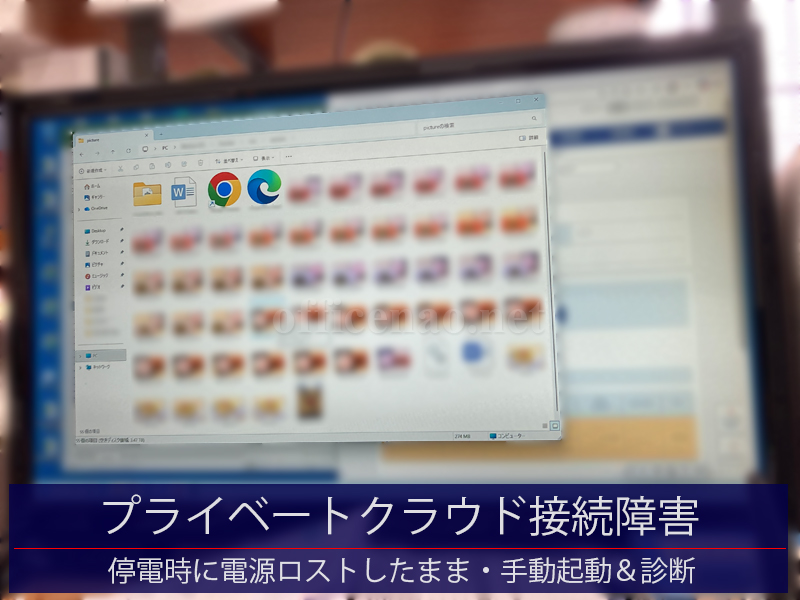
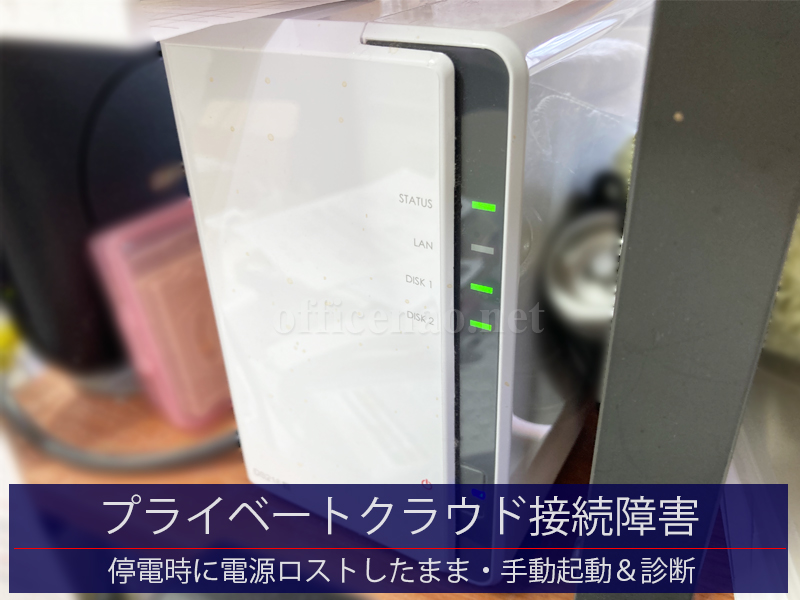
京丹後市の事務所様から社内共有として利用されているプライベートクラウド(NAS)が接続できないとの連絡を受け、早速現地訪問&診断させて頂きました。

お話をお聞きすると、どうやら前日に電気工事等のための停電があったとのことでした。
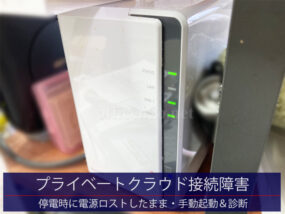
NASを手動シャットダウンせずに電気工事の際に停電が発生し、今朝は電源オフの状態のままになっていました。

とりあえずNASの電源をオンにして、NASの内部に故障がないかを確認していきます。
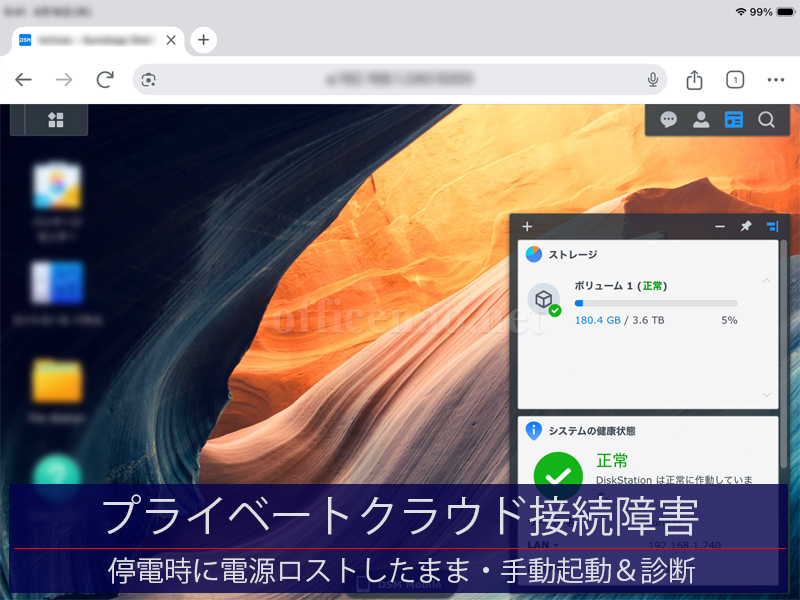
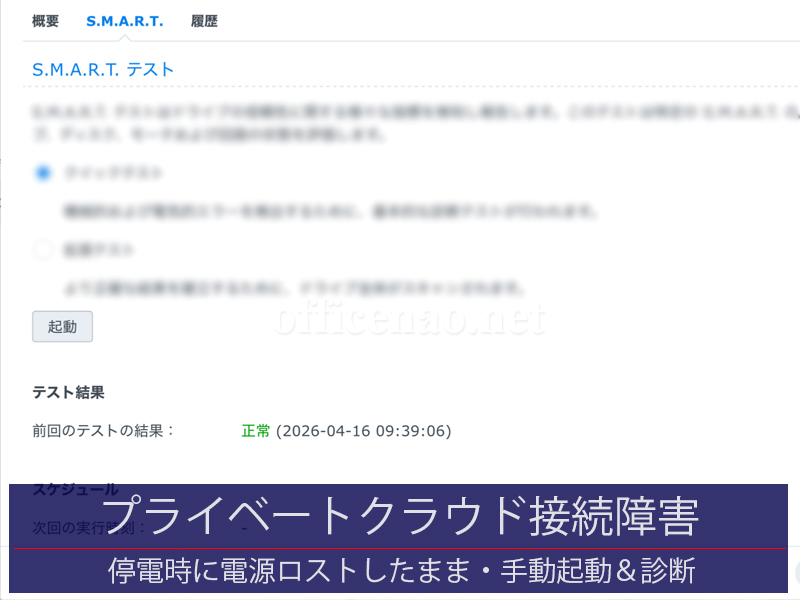
手持ちのタブレット(iPad)からWi-Fi経由でNASの管理画面にログインし、2台搭載されている内蔵ハードディスクの状態などをツールを使ってセルフ診断していきます。
結果は全て正常で、パソコンからの接続なども普段通りに行えましたので、大事には至りませんでした。

お客様には停電前のNASの手動シャットダウン方法や電源復旧後の起動方法などについて、改めて説明させて頂きました。

NASは復電後に自動起動させる設定もできるのですが、工事による停電は何度発生するか不明である為、事前に手動シャットダウンを行う運用をお願いしております。
ちなみにUPS(無停電装置)を設置せれていない小さな事務所です。

この事務所ではNASのデータは自動的に事務所内のメインパソコンに定期的に自動バックアップを行う仕組みになっておりますので、万が一機器が壊れてもデータをロストすることが無いようになっています。
念のため、この自動バックアップ機能が正しく動作しているかも含め、バックアップデータを直接いくつかサンプリングし、正常にバックアップされていることを確認させて頂きました。

京丹後市や丹後半島地域にお住まいの方で、社内や事務所内の重要なデータを一元管理し、担当者別にセキュリティ制限をかけられるプライベートクラウドなどの設置を希望のお客様は、未来オフィスNAOまでお気軽にお問い合わせ下さい。一般的な事務所なら予算はおおよそデスクトップパソコン1台分とお考えいただければ結構です。

インターネット通信障害&ネットワーク診断-京丹後市の工場事務所

京丹後市内の工場事務所様からネットワーク診断の依頼がありましたので、早速現地へ行かせて頂きました。

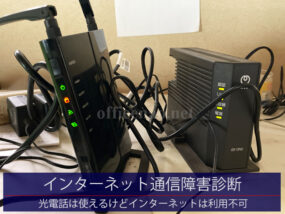
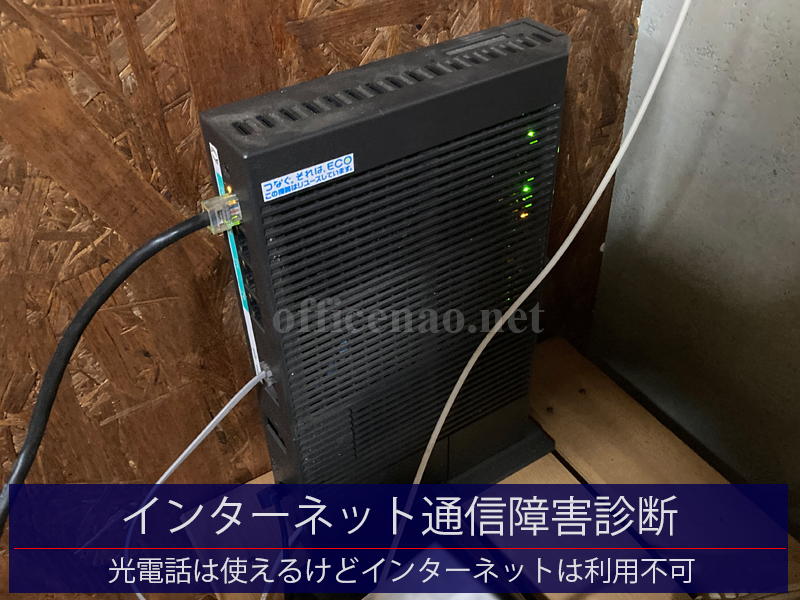
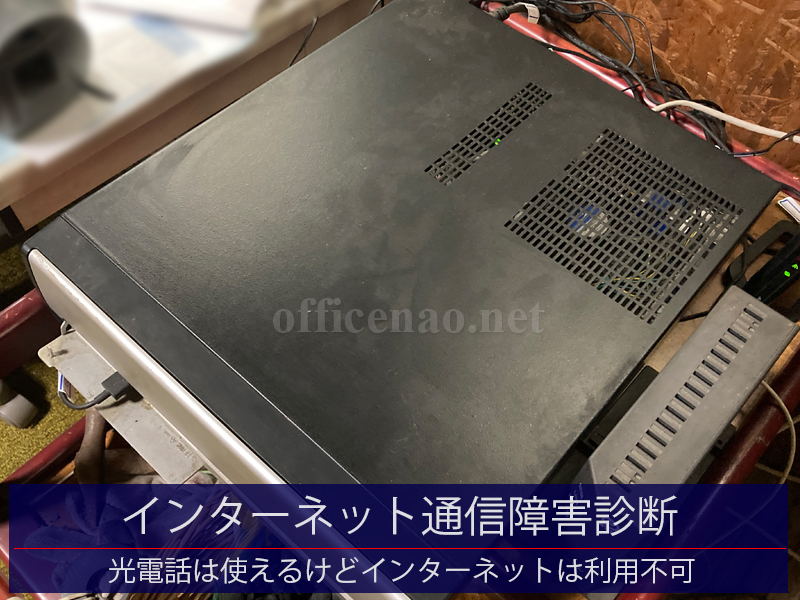
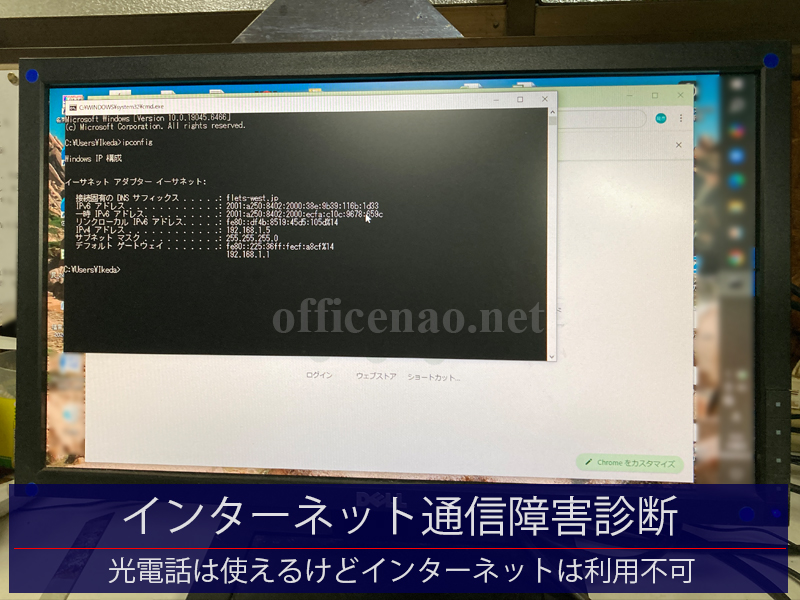
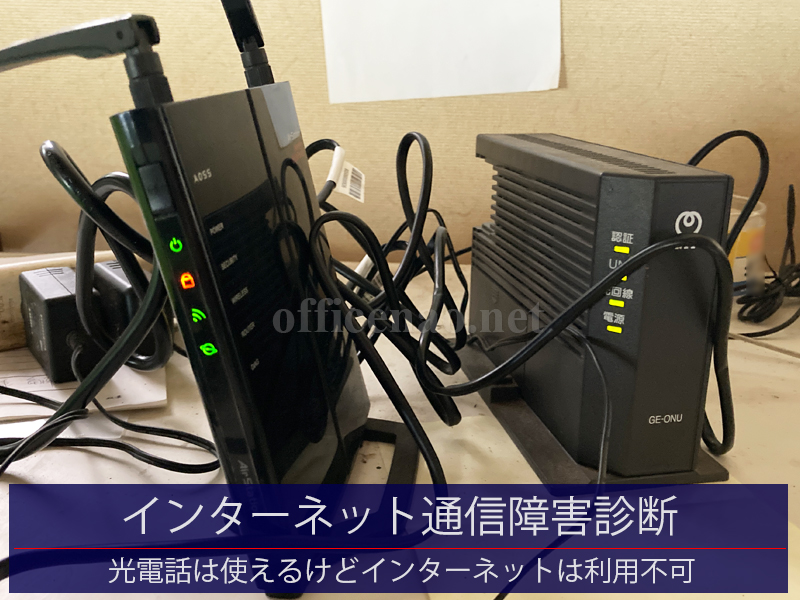
構成を確認するとネットワークはNTTの光ホームゲートウェイが設置され、Wi-Fiアクセスポイント経由でデスクトップパソコンが接続されていました。

[確認内容]
・NTTホームゲートウェイのPPPランプが点灯していない
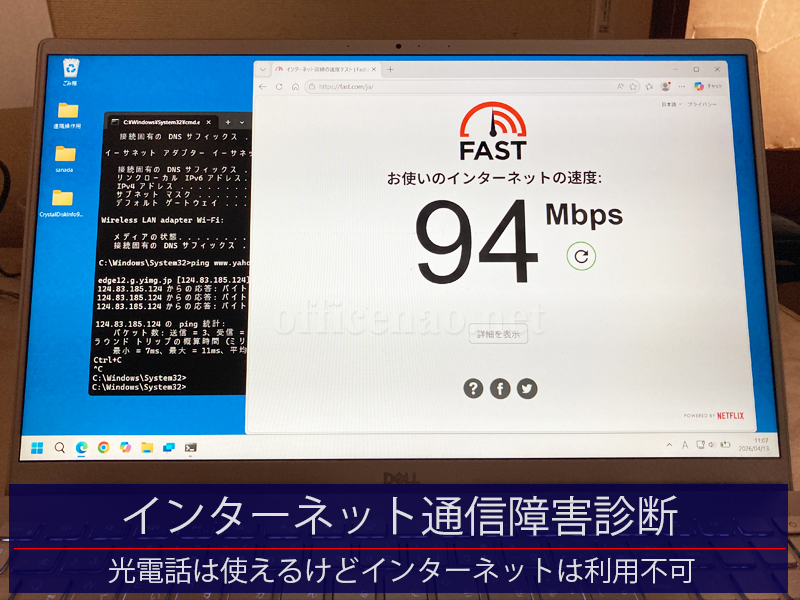
・パソコンからWi-Fiルータやホームゲートウェイへは通信できている
・配線などの抜けは無い
・光電話は使用できる

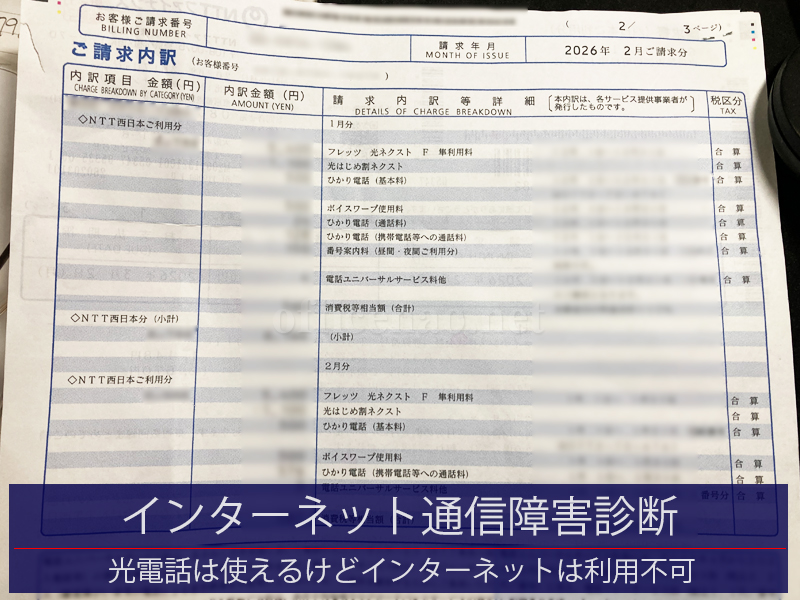
調査の結果、プロバイダー契約に問題があると判断いたしました。

話を更に詳しくお聞きすると、今回通信障害が発生しているインターネット環境は暫定であり、将来的には母屋で使用されていた別の光回線をその事務所で使われたいとのことでした。
お客様の母屋から事務所までは50mくらいと思われます。
もし母屋の光回線が生きていてインターネット回線がそのまま使用できるなら、わざわざ光回線を2回線持たなくても母屋から事務所までを電気屋さんにLANケーブル敷設していただくだけで、安価なコストで事務所にインターネット環境を整えることができます。

この内容をお客様に図解説明させて頂いた上で、電気屋さんへの工事依頼メモを作成し、この日の作業は完了となりました。

LANケーブル敷設工事が完了した段階で、再度訪問させて頂き、現地にて通信テストや各種WiFi設定などを行わせて頂く予定です。

京丹後市や丹後半島地域にお住まいの方で、Wi-Fiやインターネットなどの通信トラブルでお困りの方は、未来オフィスNAOまでお気軽にお問い合わせ下さい。
プリンタ接続障害&修理・DELL製マイクロデスクトップ-宮津市の一般住宅

本日は久しぶりの宮津市への出張パソコン修理でした。

初めてのお客様よりデスクトップに接続した新しいプリンタが認識されないとの連絡を受け、直ちに訪問対応させて頂きました。

現地にて早速確認を行わせて頂くと、Dell製のマイクロデスクトップに、キャノン製のインクジェットプリンタがUSB接続されていました。

スマホからのWi-Fi接続印刷は正常に動作するとのことですので、どうやらUSBケーブル接続されたデスクトップのみ不具合が発生しているようです。
WEBのメーカーサイトより最新ドライバーをダウンロードして試されたとのことでしたので、もういちど一から同じ作業を行わせて頂きます。

1.メーカーサイトから最新プリンタドライバ入手
2.プリンタドライバインストーラを起動
3.プリンタ側に接続されているUSBケーブルを一旦抜く
4.USBケーブルを再度挿す

プリンタドライバインストーラの処理が全て完了すると、プリンタが正しく認識され、テスト印刷も問題なく行えるようになりました。

プリンタ側のUSB端子にUSBケーブルが奥まできちんと挿入されていなかった為、プリンタドライバインストーラがプリンタ接続待ちで最後まで処理を完了していなかったようです。

プリンタとパソコンを接続するUSBケーブルは、よくあるType-A(平べったい端子)とType-B(四角っぽい端子)となります。
Type-B端子は、奥まできちんと差し込むと「カチッ」と音がしますが、今回のケースではこの音がするまでケーブルが差し込まれていませんでした。

京丹後市や丹後半島地域にお住まいの方で、パソコンや周辺機器の接続トラブル等でお困りなら未来オフィスNAOまでお気軽にお問合せ下さい。

マルチモニタ表示不具合(片方の画面真っ暗)対応-京丹後市のお客様

Windows11デスクトップをマルチモニタでご利用中のお客様より、片方のモニタ表示が真っ暗になることがよくあるとの連絡を受け、訪問修理を行わせて頂きました。

このデスクトップは、数年前に当店が納品&設置させて頂いた業務用デスクトップパソコンです。
現地にて症状を確認すると、Windows11は正常に動作していますが、片方のモニタは真っ暗なままです。

デスクトップからモニタへの接続方式は以下の通りです。

[PC側] HDMI出力 - [モニタ1側] HDMI入力
[PC側] DP出力 - DP-HDMI変換ケーブル - [モニタ2側] HDMI入力

※画面が映っていないのはモニタ2です。

診断の結果、DP-HDMI変換ケーブルの故障が可能性が高いです。
機材車にあらかじめ準備してあった新品交換ケーブルを故障ケーブルと交換したところ、正常にマルチモニタ出力できるようになりました。

このパソコンは比較的新しいこともあり、パソコン背面にアナログ端子(D-Sub15)やデジタル端子(DVI-D)などの旧式の映像出力端子が無く、DP端子とHDMI端子のみの構成です。
2枚のモニタ側にはDP入力端子がなかったため、片方のモニタ接続だけDP-HDMI変換ケーブルを使用していました。

京丹後市や丹後半島などの京都北部にお住まいの方で、突然のパソコン故障にお困りの方は、出張パソコン修理NAOまでお気軽にお問い合わせください。

Wi-Fiネットワーク障害復旧・LANケーブル交換&メッシュ再設定

お盆真っ只中ですが、京丹後市の整備工場様よりネットワーク障害の連絡があり、直ちに出張対応させて頂きました。

現地にてネットワークを確認すると、Wi-Fi接続がダウンしています。
タブレット(iPad)からWi-Fi接続すると、接続認証が完了せずクルクルとリトライしている状態です。

お客様もお盆の休業中でしたが、午前中は通常通り無線ネットワークは使えており、午後から急にレスポンスが悪くなり接続不可になったようです。

まずはネットワーク機器(ルータ・無線AP)の再起動を行いましたが、自動復旧しません。
全ての通信ケーブル配線の緩みなどを確かめてみましたが、これでも復旧しません。
ちなみに有線ケーブルでのネットワークは正常に動作しています。

Wi-Fi機器の管理画面にログインできない状態でしたので、続いてWi-Fi機器を工場出荷状態に戻すと、やっと管理画面には入れるようになりました。
Wi-Fi機器の管理画面上で異常な箇所を探していると、上位のルータとの接続が正常に行われていません。
ただし機器のリンクランプは正常に点灯しています。

まさかと思い、持参していたLANケーブルに交換してみて再度動作確認を行うと、Wi-Fi機器とルータ間の通信が復旧しました。
どうやら原因はLANケーブルだったようです。

事務所から適切な長さのLANケーブルを持参し、ケーブルを配線し直し、Wi-Fi機器(親機)が正常に復旧したことを確認できましたので、最期にWi-Fi機器(子機)を繋いでメッシュWi-Fiの設定を行い、全て元通りとなりました。
LANケーブルの初期不良は何度か経験がありますが、正常に動作していたケーブルが内部断線などにより不良品となるのはあまり経験がありませんでしたので、復旧まで少し手こずりました。
お客様に詳細を説明し、この状態でしばらく様子見をして頂くことになりました。

京丹後市や丹後半島地域にお住まいの方で、突然のネットワーク障害などでお困りの方は、出張修理の未来オフィスNAOまでお気軽にご連絡ください。

error: