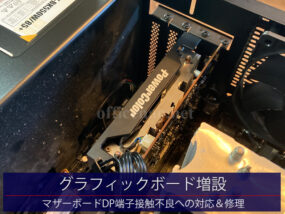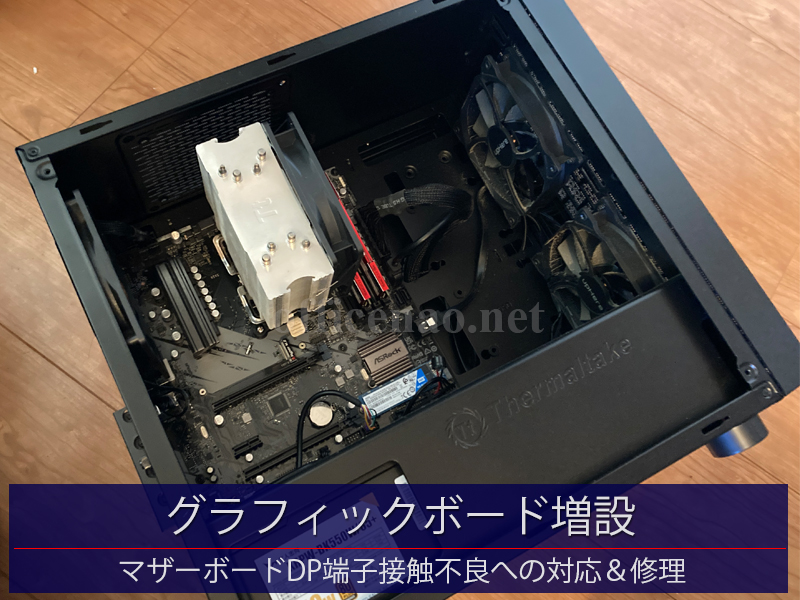
NAO事務所で使用しているサブデスクトップパソコンのグラフィックドライバソフトの設定を最適化しました。
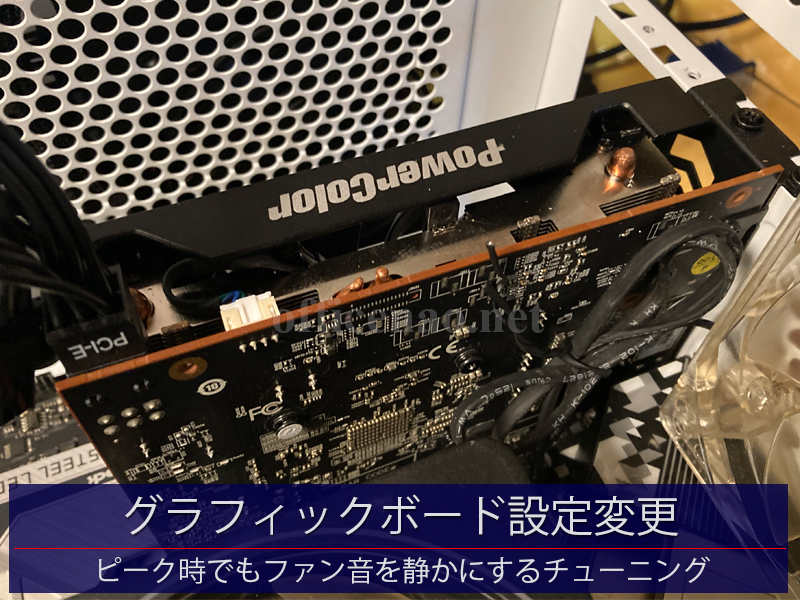
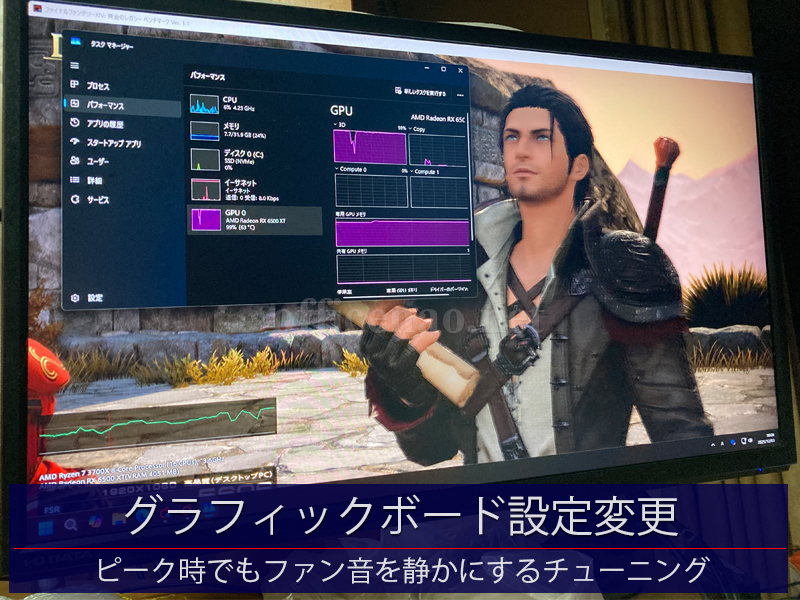
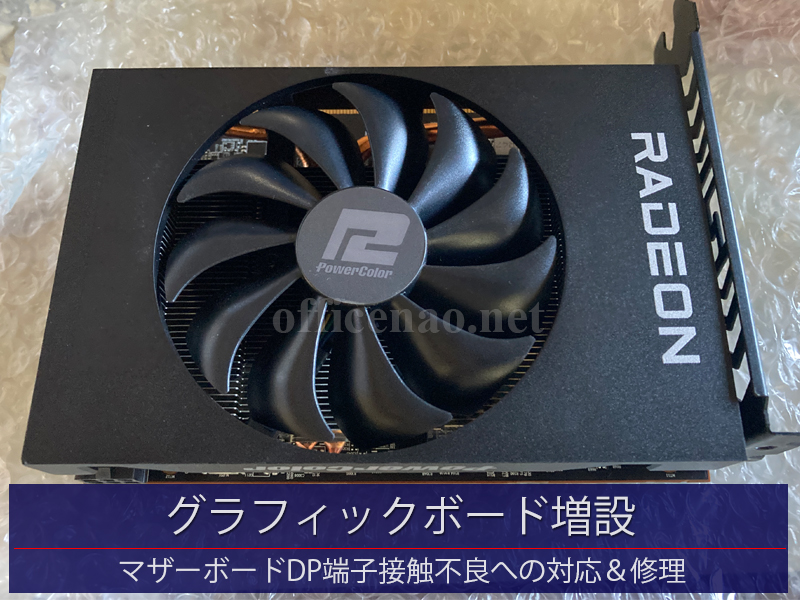
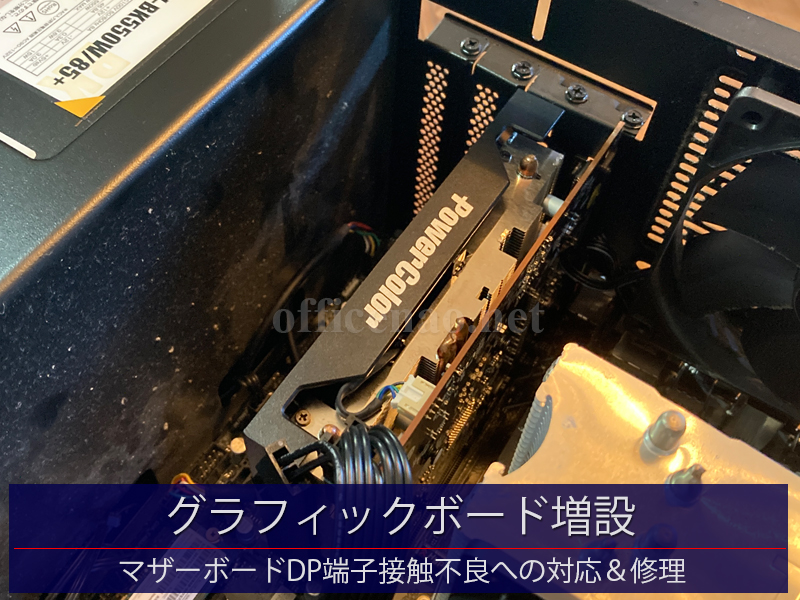
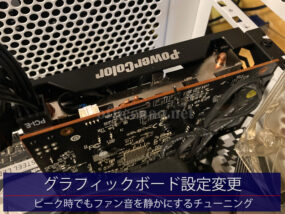
先日、このパソコンに中古のグラフィックボードを取り付けて、ベンチマークソフトを実行してみたところ、グラフィックボードに負荷がかかった時にGPUファンの回転数がしばらく最速回転となり、かなり五月蝿い状態になりました。
動画再生などは問題無いのですが、ベンチマークソフトや高負荷なゲームを実行すると発生します。
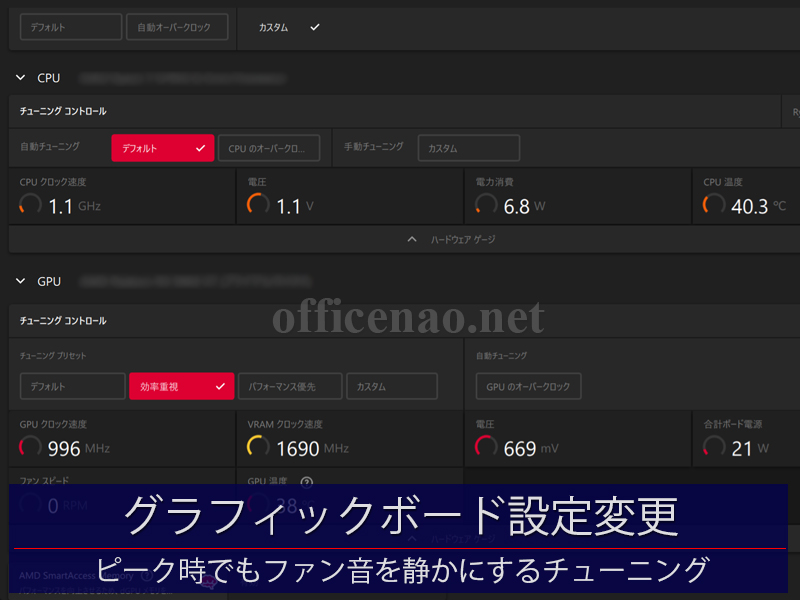
このグラフィックボードはAMD製チップであるRaden 6500XTを搭載していますので、AMD製純正ソフトウェアであるAdrenalin Editionをインストールされています。
[パフォーマンス]→[チューニング]→[GPU・チューニングコントロール]にて、デフォルト設定から効率重視に変更し、再びベンチマークソフトを実行してみます。
まずGPU温度は、設定前に70度直前まで上昇していましたが、62度くらいで頭打ちするようになりました。
ファンの音も、爆音から許容できる音量になりました。
今回の設定により、GPUに供給される電力がある程度カットされ、GPUが100%処理の状態が続いても温度が上昇しにくいように最適化されました。
京丹後市や丹後半島地域にお住まいの方で、ゲーミングパソコンの負荷時に、異常に大きな音がしたり、パソコンがフリーズや再起動してしまうなどの症状でお困りの方は、未来オフィスNAOまでお気軽にお問合せ下さい。