2025年 11月 の投稿一覧

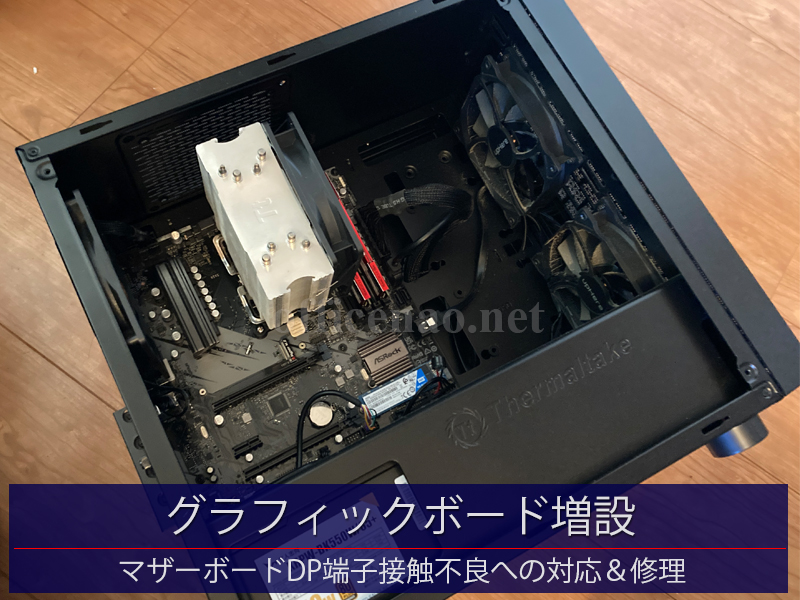
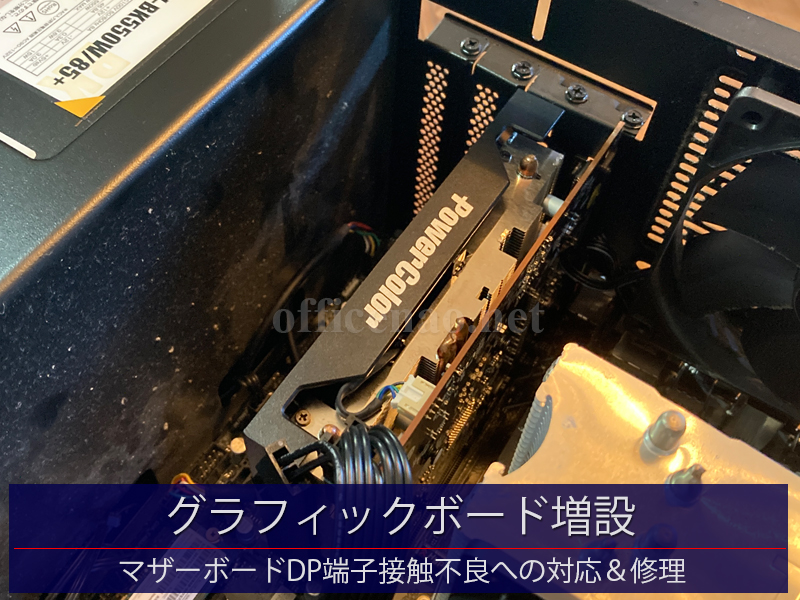
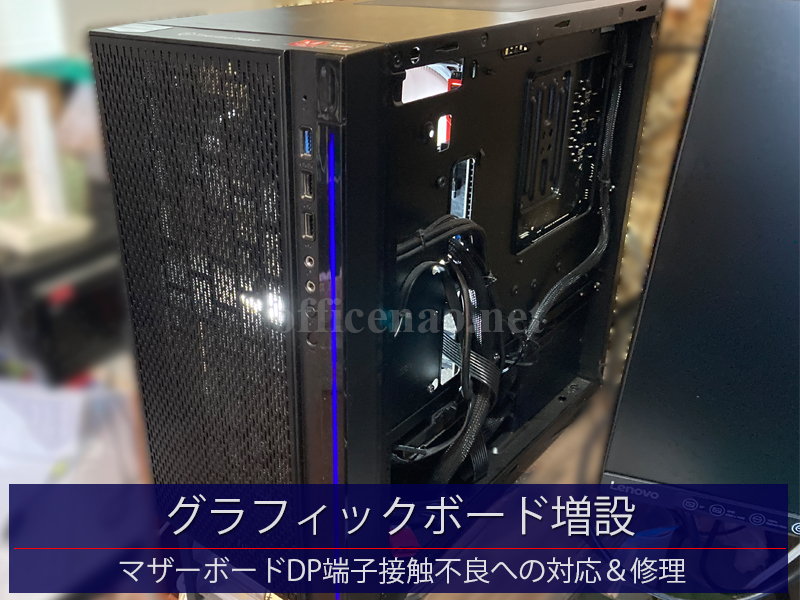
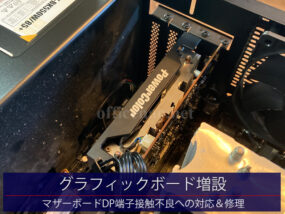
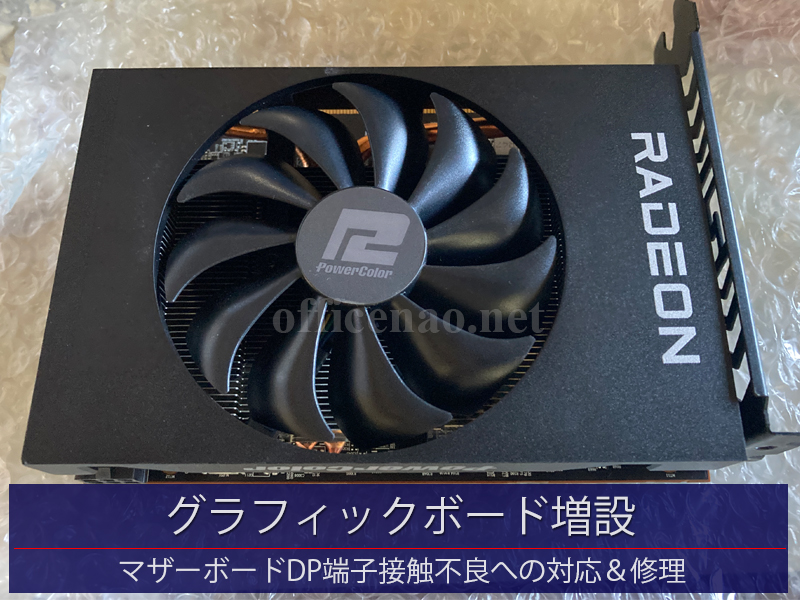
Windows11デスクトップへのグラフィックボード増設-AMD製Radeon 6500XT

本日はWindows11デスクトップパソコンへのグラフックボードの増設です。

デスクトップパソコンのマザーボード裏面のDP(DisplayPort)端子の接触が悪くなり、マルチモニタ(2画面)環境にて片方のモニタが頻繁に暗くなるトラブルへの対応&修理です。
本来ならマザーボード交換での修理となりますが、修理予算を考え、安価なグラフィックカード(グラボ/GPUボード)を新規に装着することで修理することになりました。

グラフィックボードはAMD製Radeonの6500XT(中古品)ですので、故障前の内蔵グラフィック機能に比べ遥かに高速になります。
電源ボックスからPCI-Express用の電源ケーブルを延長し、装着したグラフィックボードに電源ケーブルを挿入しました。

Windows11起動後に、AMD用のグラフィックス・ドライバーをインストールし、GPUファンの回転やマルチモニタ表示などの動作確認を行い作業は完了しました。

京丹後市や丹後半島地域にお住まいの方で、パソコンの高速化やマルチモニタ化などをご検討の方は、未来オフィスNAOまでお気軽にお問合せ下さい。
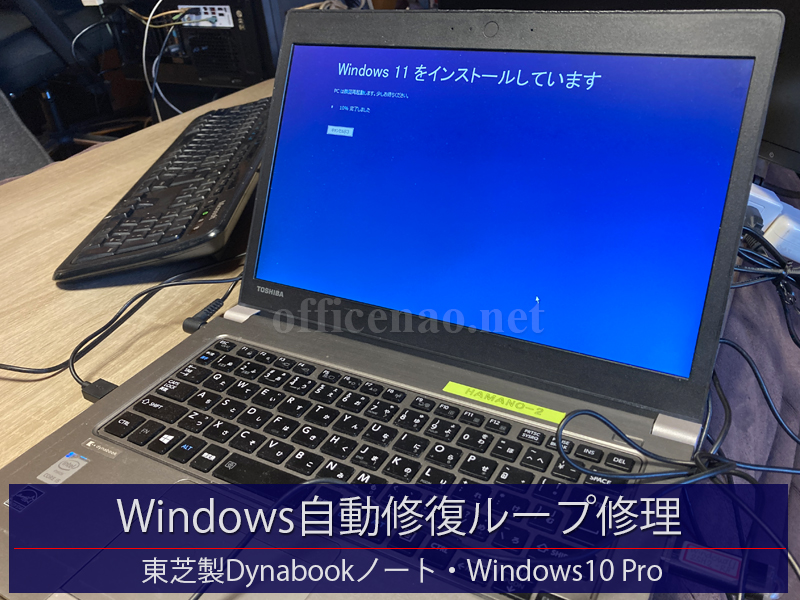
Windows10自動修復&ブルーバック画面の無限ループ修理-宮津市からのノートパソコン持ち込み

宮津市の初めてのお客様からの持ち込みノートパソコン診断です。

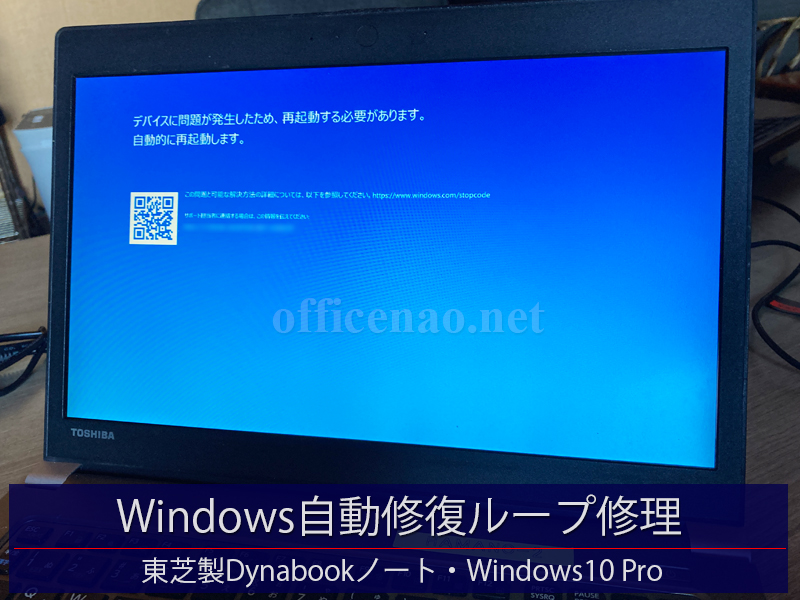
約10年ほど前のものと思われるDynabook製のWindows10パソコンですが、起動時にWindows10が自動修復処理を行った後にブルースクリーンとなり、自動再起動後も延々と自動修復処理が無限ループする症状です。

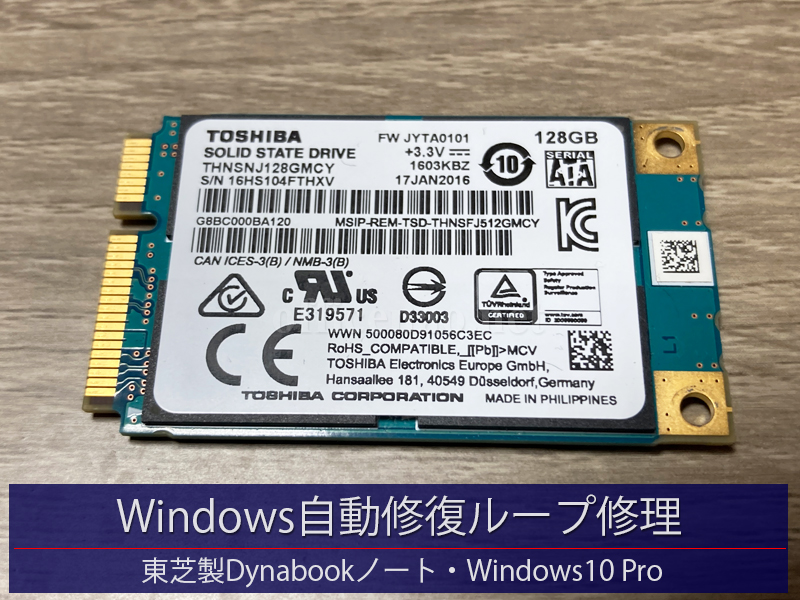
この症状が発生する前に、内蔵SSDの容量アップを行う為に新たなSSDを購入され、SSDクローンを行った後にSSDドライブ交換したけが新しいSSDでの起動ができなかったようです。仕方がないので、元のSSDに戻してWindowsを起動しようとしたところ自動修復が延々とループするようになったとのことでした。

重要データのバックアップを行わせて頂いたあと、まずは新しいSSD(240GB)にWindows11をクリーンインストールしてみます。
しかしUSBメモリを使ったWindows11のインストールは正常に行えるのですが、その後のSSDからのWindows11起動に失敗します。
BIOSにてUEFI起動に関する設定を変えるなどして新SSDへのWindows11インストールを試みますが、どうしても成功しません。

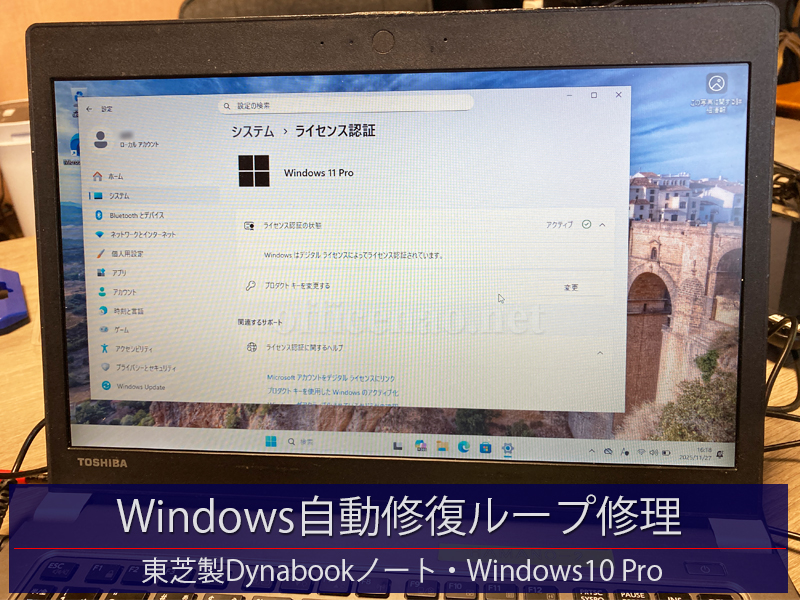
お客様の状況からするとパソコンをお預かりして修理するのは無理でしたので、元のSSDにWindows11をクリーンインストールして、環境復元させることになりました。
古いSSD(120GB)には問題なくWindows11をクリーンインストールさせることができ、軽量化設定、バックアップデータの復元を行った後に、お客様に動作確認を行っていただき、この日の診断作業は完了となりました。

京丹後市や丹後半島地域にお住まいの方で、突然のブルースクリーンが発生してお困りの方は、未来オフィスNAOまでお気軽にお問合せ下さい。

DELL製Windowsデスクトップパソコンの電源が入らない件の診断&修理・BIOS初期化-京丹後市内の法人事務所

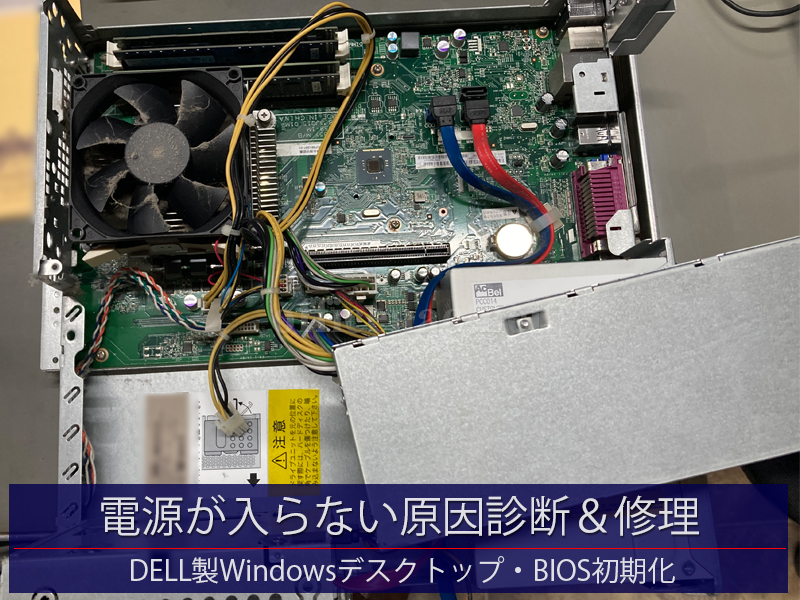
京丹後市の法人様よりデスクトップが突然電源が入らなくなったとの連絡を受け、速やかに現地訪問&診断修理を行わせて頂きました。

対象のパソコンはDELL製のスリムデスクトップです。
以下の順に確認作業を行わせて頂きました。

1.配線の確認、緩みの確認→起動せず
2.ケースを開け、診断用電源ボックス交換→起動せず
3.メモリ4枚を取り外し再挿入・2枚のメモリで動作確認→起動せず
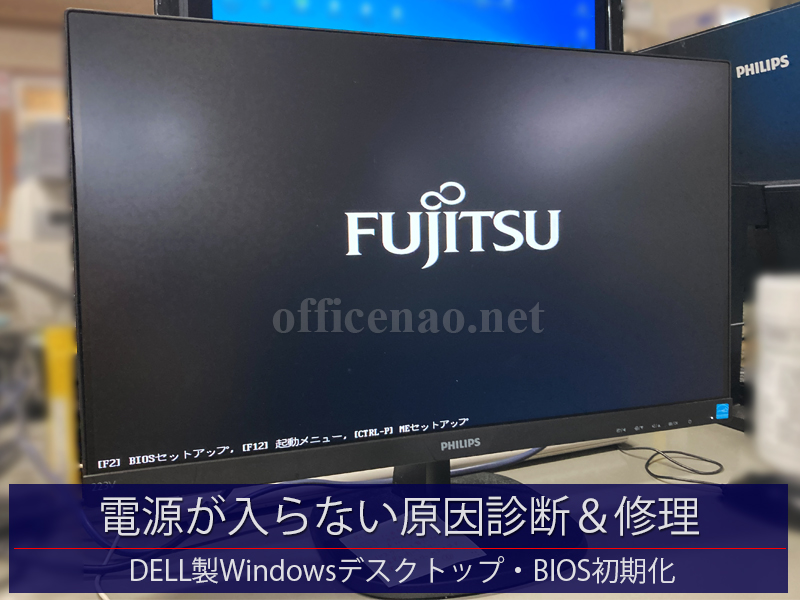
4.BIOS初期化→起動OK

不具合に陥った正確な原因はわかりませんが、なんらかの原因でBIOSの設定情報が異常になっていたと思われます。
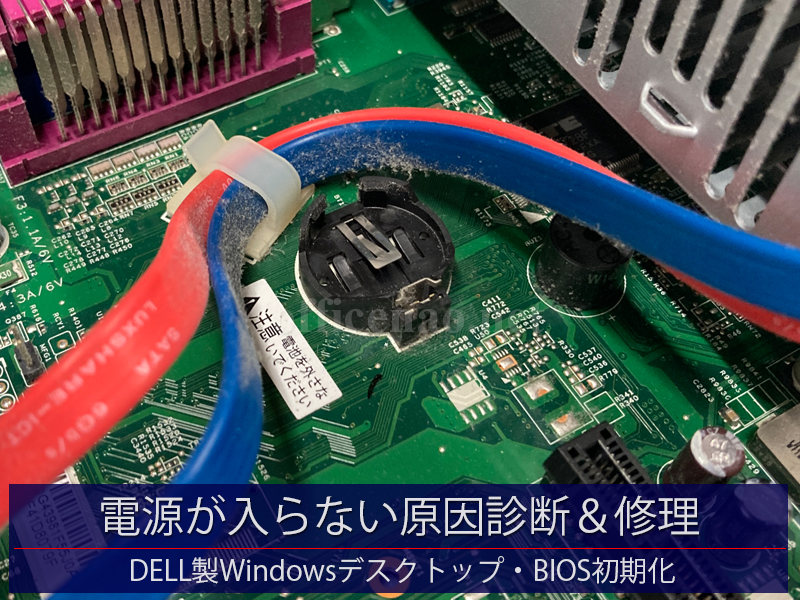
マザーボードに装着されているボタン電池も残量がまだありますので、直接の原因では無いと考えられます。
一旦電源コンセントを抜いても不具合は再発せず、何度か再起動を行っても至って正常に動作しています。

しばらくはこのままの状態で、お客様に数日かけて動作確認をして頂くことになりました。
再度同不具合が発生する可能性もまだありますので、バックアップをしっかり行いながら検証を行って頂きます。

京丹後市や丹後半島地域にお住まいの方や事業を行われている方で、突然のパソコントラブルでお困りなら未来オフィスNAOまでお気軽にご連絡下さい。

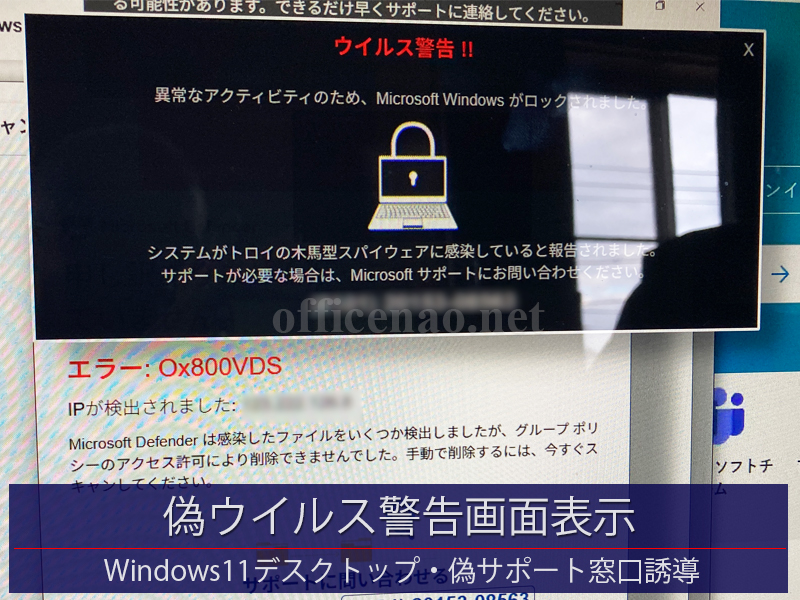
偽ウイルス警告画面表示(トロイの木馬)&偽サポート窓口誘導-宮津市よりPC持込診断

パソコンウイルスに感染したようだと、初めての方からお電話がありましたので、パソコンをNAO事務所までお持ち込み頂きました。

パソコンは液晶一体型のWindows11デスクトップです。
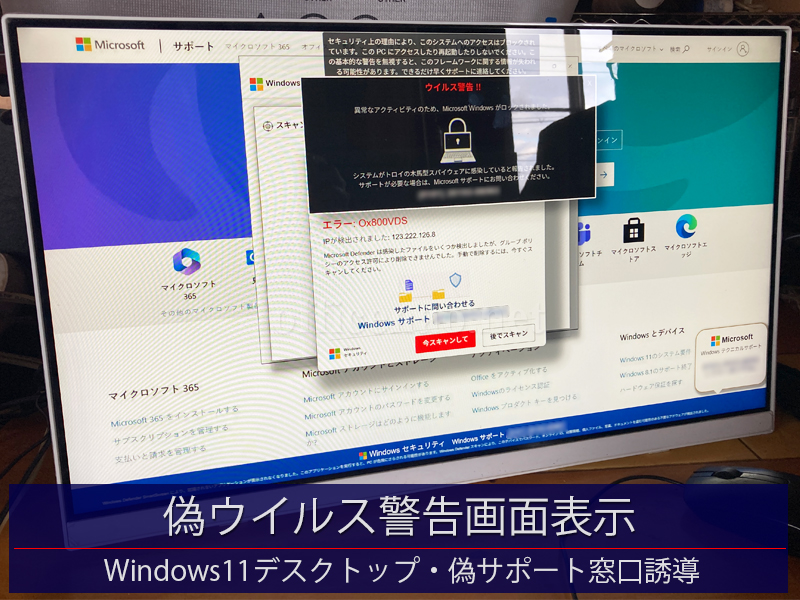
起動(resume復帰)すると、トロイの木馬に感染したというウイルス警告画面が全画面表示されています。

これは偽ウイルス警告というもので、EdgeやChomeなどのブラウザでネットサーフィンをしていると稀に表示されます。
Ctrl+Alt+Deleteキーで、ブラウザプロセスをプロセス終了すれば消えますが、初めてのお客様はパニックに陥ります。

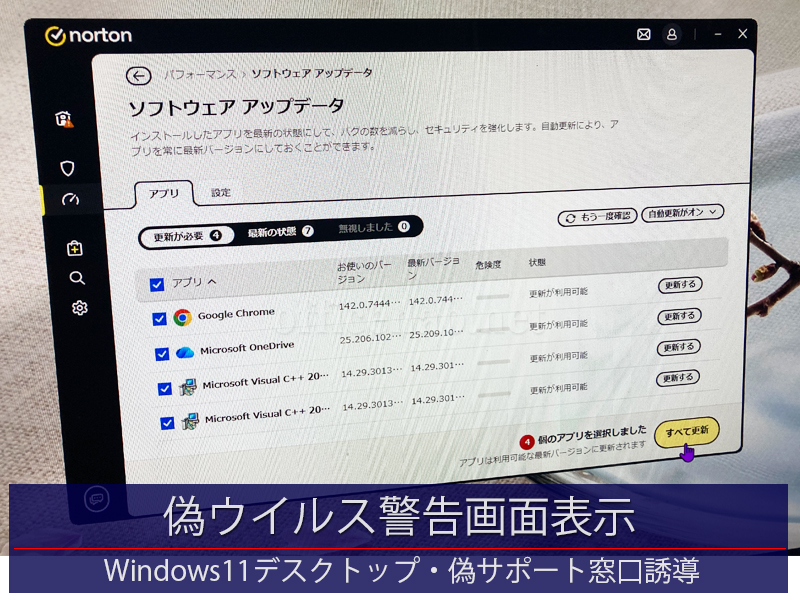
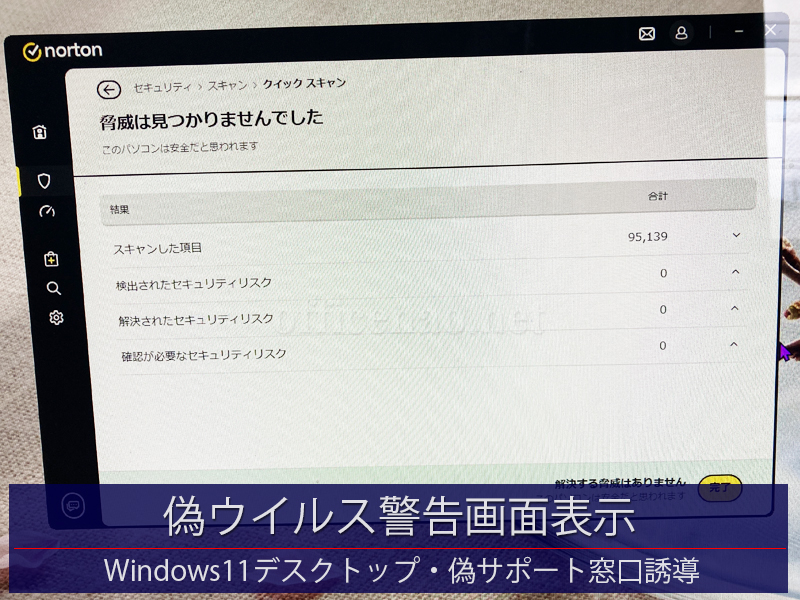
まずはEdgeプロセスを強制終了させ、セキュリティ&ウイルス駆除ソフト(ノートン)を最新にアップデートした後に、セキュリティソフトによるスキャンを行いました。
結果は正常で、特に問題は見当たりません。

続いて記憶装置診断を行いましたが、こちらも問題なく、パソコンはWindows11に最新化(25H2)されており至って正常です。

今回のお客様はパソコンで株式トレードなども行われており、セキュリティ対策やアップデートなどもきちんとご自分で管理&対応されていました。、
最後に同様の症状が再発した際の対処方法を詳しく説明させて頂き、この日の作業は完了となりました。

京丹後市や丹後半島地域にお住まいの方で、突然のウイルス警告画面表示などでお困りなら未来オフィスNAOまでお気軽にお問い合わせ下さい。

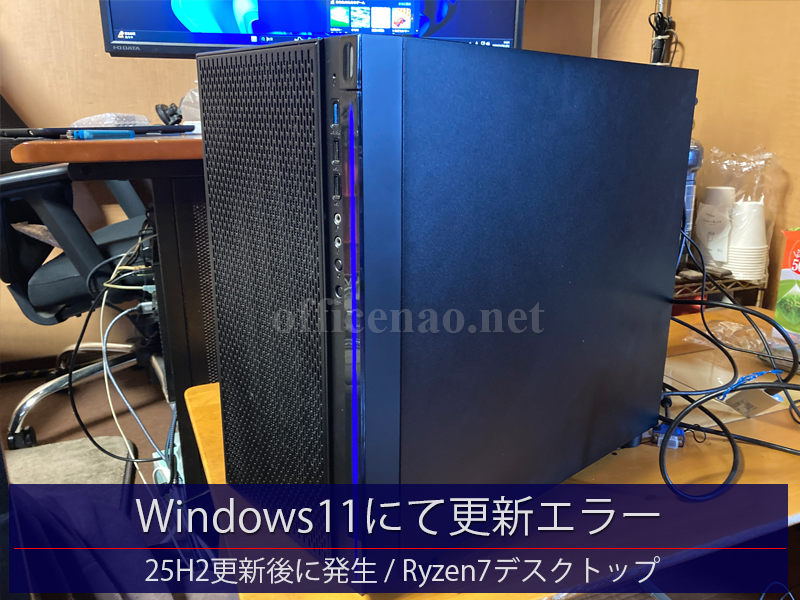
Windows11デスクトップパソコンにてWindowsUpdateがエラーになる件対応-持ち込み診断&修理

京丹後市のお客様からの持ち込みパソコン診断です。
お客様自らWindows10からWindows11にアップグレードした後に、WindowsUpdateが一切できなくなったとの症状で持ち込まれました。

◆デスクトップパソコンの構成
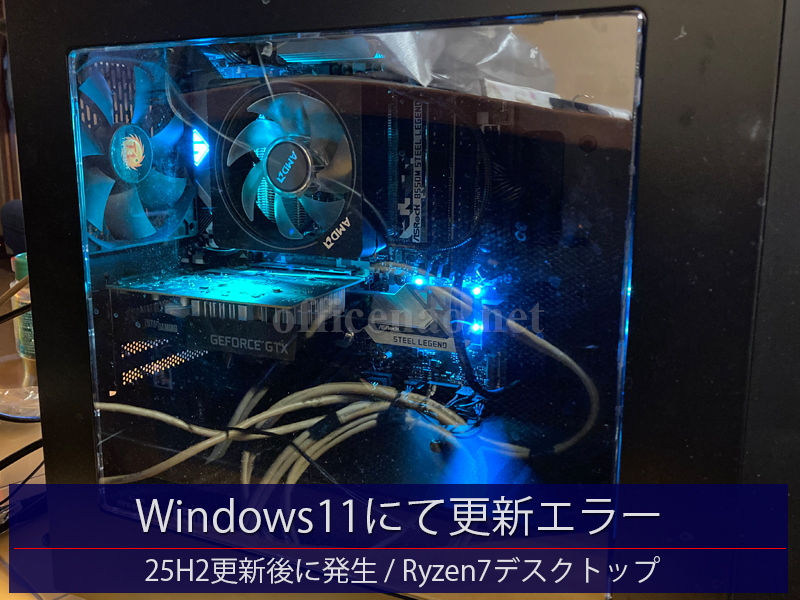
[CPU] AMD Ryzen 7 3700X
[メモリ] 32GB
[記憶装置] NVMe 500GB + HDD 2TB
[OS] Windows11 Home 25H2

早速パソコンの状態を確認すると、Windows11の最新版が既にインストールされています。
問題のWindowsUpdateを実行すると、Windows11の正常性チェックポップアップが表示され、このパソコンはシステム要件を満たしていないと表示され、確かに一切のアップデートできません。

このパソコンはWindows11のシステム要件を満たしていますが、TPMやセキュアブートの要件がNGとなっており、Windows11への11アップグレードができなかったので、非公式の方法で自らアップグレードを行われたそうです。

せっかくシステム要件を満たしているパソコンですので、以下の手順でクリーンインストールを行わせて頂きました。

1.外付けSSDに各種データバックアップ
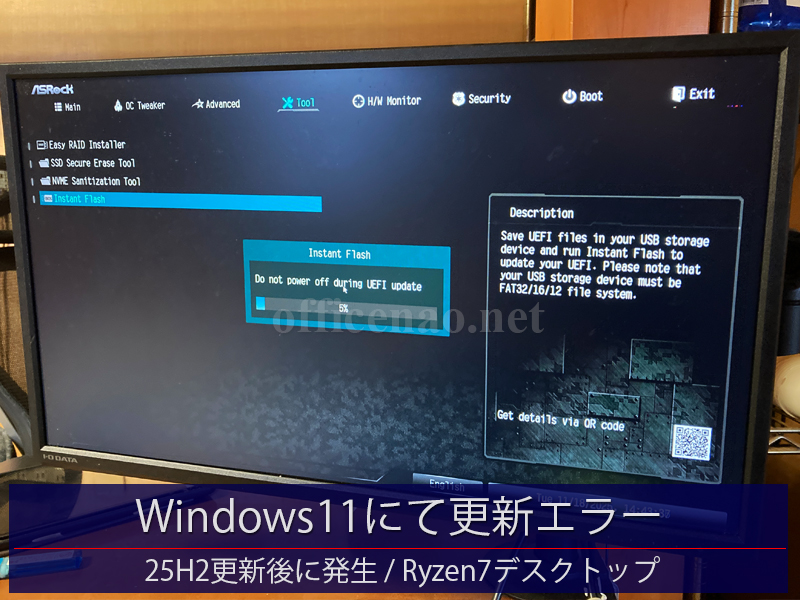
2.マザーボードBIOS更新(最新化)
3.Windows11クリーンインストール(初期化したNVMe SSDへ25H2導入)
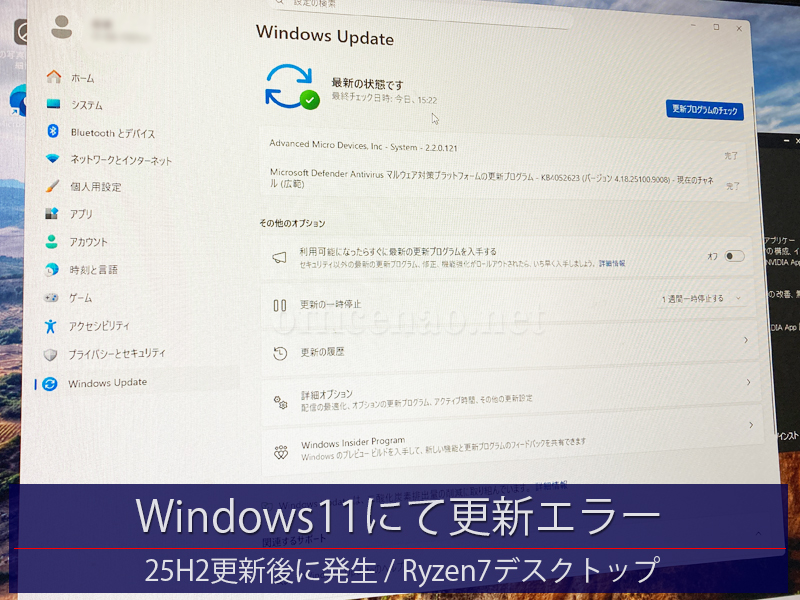
4.WindowsUpdateテスト(正常&最新化)
5.各種パフォーマンスチューニング&機器健康診断チェック(正常)
6.バックアップデータ復元
7.互換オフィスなどのインストール

約5年前のミドルハイクラスのパソコンですが、驚くようなレスポンスのパソコンに生まれ変わりました。

京丹後市や丹後半島地域にお住まいの方で、Windows11化後の動作不良などにお悩みなら、未来オフィスNAOまでお気軽にお問合せ&お持ち込み下さい(要事前予約)。

error: