通報訪問によるパソコン・インターネット&ネットワーク機器などIoT技術支援の実績

デスクトップパソコン高速化(SSD換装・メモリ増設)と詳細診断

前回の投稿(午前の作業)に続き、午後からWindows10デスクトップパソコンの詳細診断と高速化(SSD換装&メモリ増設)を行いました。

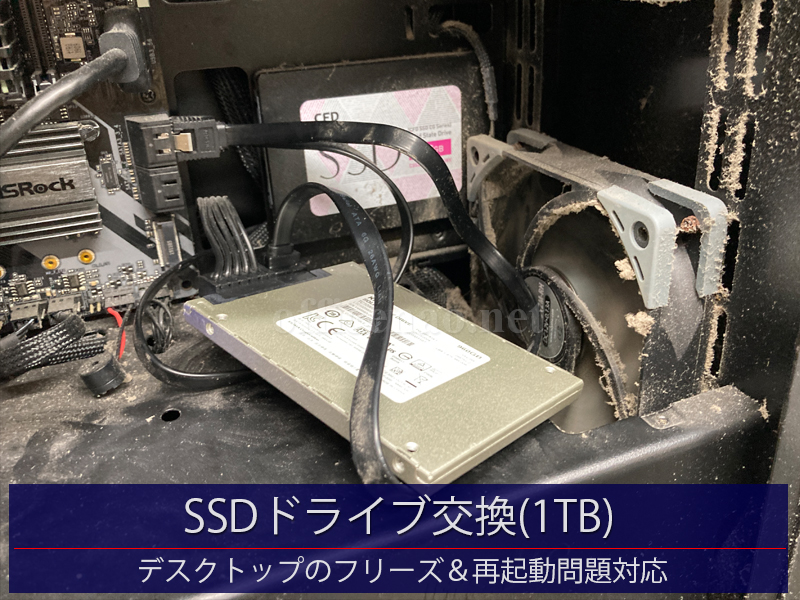
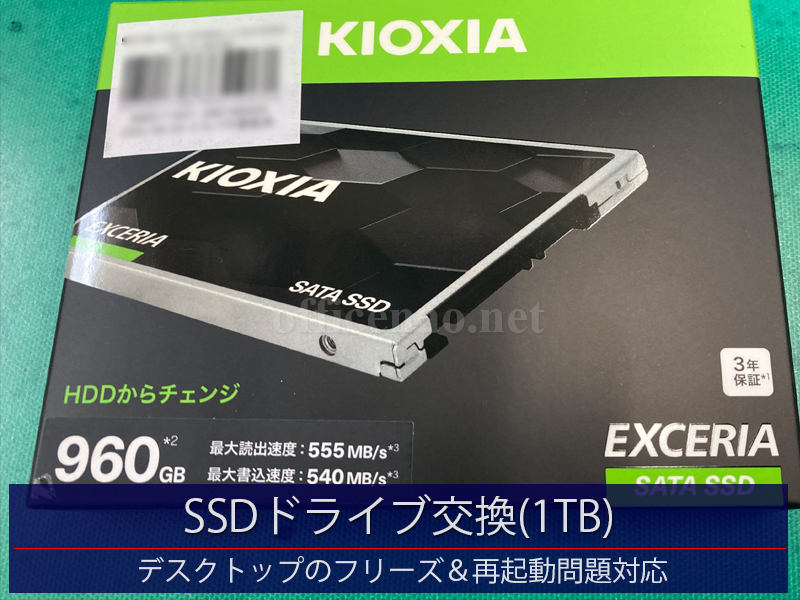
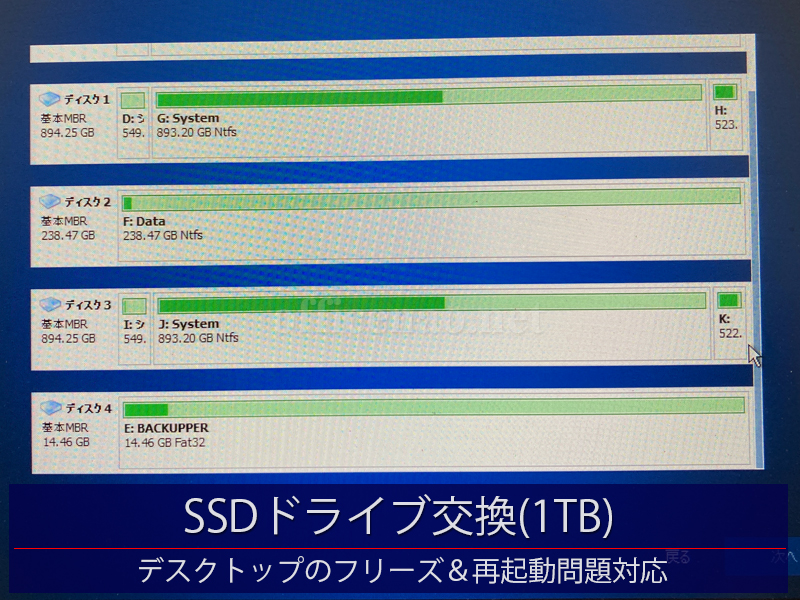
デスクトップパソコン内のハードディスクを取り出し、持参ノートパソコンに接続してハードディスク(HDD)から新規SSDへのクローン(複製)を開始します。
クローンには1時間弱ほどかかりますので、その間にデスクトップの詳細診断とメモリ増設を並行して行います。

ハードディスクを取り出された起動ディスクが無い状態のパソコンを電源オンしてみます。
ビープオンがしましたがいきなりBIOS(UEFI)画面が表示されません。
ハードディスク取り外しの際にメモリが緩んだ可能性もあるので、メモリ(4GBx1枚)を一度抜き差ししてから再度電源を入れてみますが、同じく起動しません。
CMOSクリアを行っても症状は変わらず。これはハード的になんらかの故障が発生しているようです。

まずはメモリの故障を考え、メモリをもう一つの空いたメモリスロットに差してから電源オンしてみます。
こちらは正常にBIOS(UEFI)画面が起動します。もとのスロットにもう一度差すとやはりNG。

ここで事務所から持参してきた同規格(DDR3)の4GBメモリ2枚組を2つのスロットに差してみます。
問題なく起動し、どちらのメモリも正常に認識されています。どうやらメモリの故障で間違いないようですね。
午前中の診断で感じた操作の際の嫌なひっかかりも、ただハードディスクの読み書きが遅いだけでなく、故障したメモリが影響していた可能性が高いと考えられます。

換装したメモリ(2枚組)は安定して起動しますので、そこにクローン(複製)作業にて完成したSSDを接続し、Windows全体の動作を確認してみます。
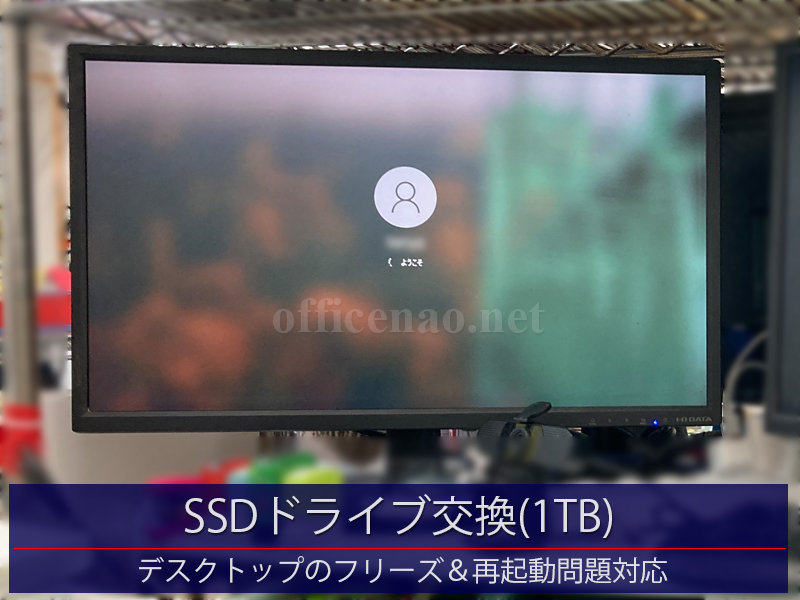
問題なくWindows10が起動し、驚くほど速くなりました。操作時の引っかかりなども全く感じず快適です。

お客様にメモリ故障を伝え、仮組みしていた部品を正しく組み立て直し、最後にこのパソコンを一番利用されている担当者様に最終動作確認を行っていただき、問題が無いことからこの日の修理&高速化作業は完了となりました。

京丹後市にお住まいの方で、Windowsパソコンの突然の不具合などでお困りの方は、パソコン修理の専門業者である未来オフィスNAOまでお気軽にご連絡ください。

モノクロ・レーザープリンタ増設&既存カラープリンタ移設-京丹後市内の整備工場事務所

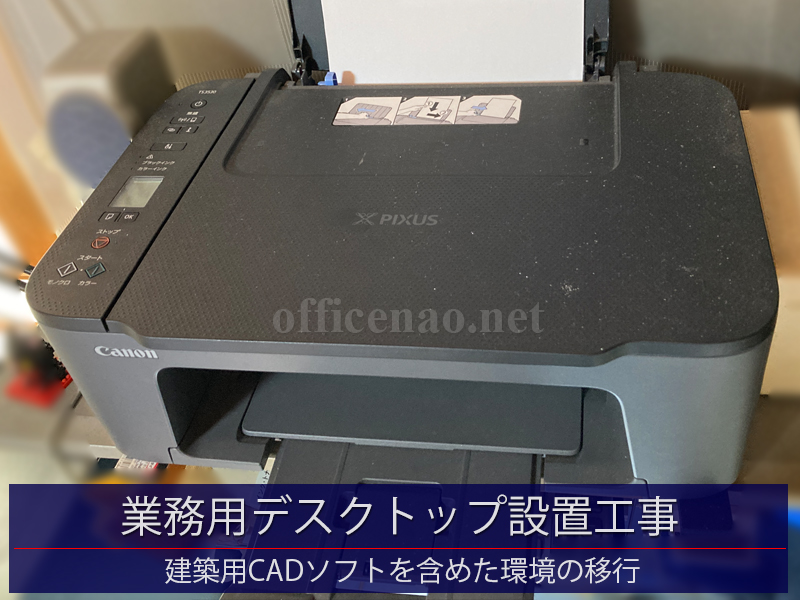
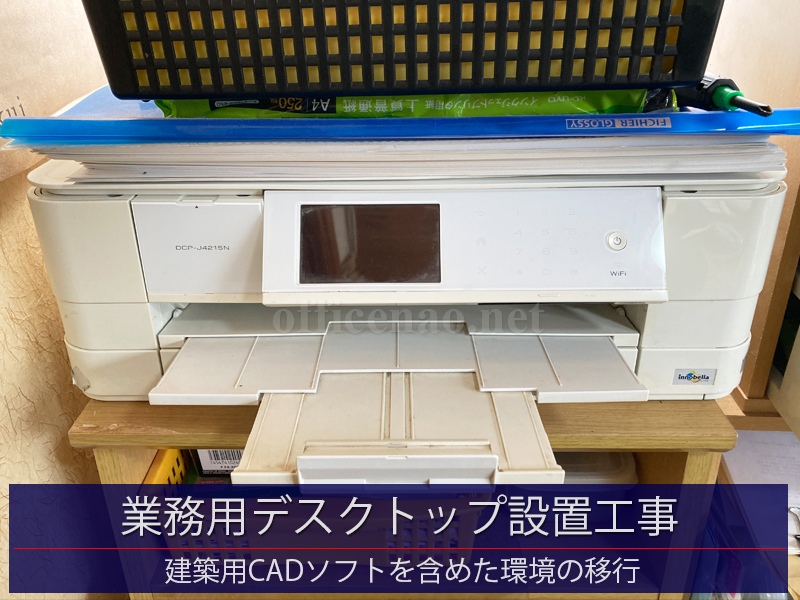
本日はレーザープリンタ(A4モノクロ)の設置工事、および既存レーザープリンタ(A4カラー)の移設工事です。

この事務所ではレーザープリンタ(カラー)の1台運用を行っておりましたが、印刷品質に問題があることが頻繁に発生した為、急遽、モノクロレーザープリンタを追加増設することになりました。
日々の印刷物のほとんどはモノクロ印刷、スポットでカラー写真印刷が必要となる環境です。
調子が悪い時は複合機印刷などを代用されていましたが、複合機印刷はコストが高い為、今回新しいモノクロレーザーを導入することになりました。

まずはカラーレーザープリンタが設置されていた場所に、新規モノクロレーザープリンタを設置して初期設定・ネットワーク設定・各種動作確認を行います。
続けて、既存カラーレーザープリンタを別の場所に移設しネットワーク接続します。
最後に、デスクトップ2台、ノートパソコン2台にて新規モノクロレーザープリンタから印刷できるように設定します。

また調子の悪かった既存カラーレーザープリンタは、内部を分解し、感光ドラム周辺を入念に清掃しました。
フルカラー写真印刷にて動作確認しましたが、綺麗に印刷できていましたので、しばらく使ってみて様子見してもらうことになります。

未来オフィスNAOでは、プリンタなどの周辺機器の販売や設置も行っています。
京丹後市や丹後半島地域にお住まいの方で、パソコンやネットワーク機器、プリンタなどの周辺機器の導入をお考えなら、どうぞお気軽にお問い合わせください。

運用状況に合わせた必要最低限の最適な機器を提案させていただきます。

DELLデスクトップ移設・環境復元-京丹後市の宿泊施設

前日に投稿した宿泊施設内のDELL製デスクトップが故障した件の続きです。
同法人内の別の場所に設置されているDELL製デスクトップパソコンを、故障した端末の代替端末として移設し、宿泊施設向けに再設定を行います。

前日のうちに設置場所からの撤去を行い、NAO事務所に持ち帰った後、Windows11の最新化(24H2)、パソコンの健康診断およびクリーニング、故障したデスクトップからのデータ移動を行いました。

雪の舞う中、本日朝から宿泊施設の事務所内にデスクトップを持ち込み、必要な機能や各種設定を順次行わせて頂きました。
現地ではメールアカウントの設定と送受信確認、複数プリンタの設定&印刷確認、社内NASの設定&動作確認、勤怠管理などを行い問題なく完了しました。

未来オフィスNAOでは、お客様からのパソコン移設や再設定の依頼も多く、業種による個別のソフトウェアの導入なども支援させていただきます。
京丹後市や丹後半島内にお住まいの方で、既存パソコンの再利用や移設などをお考えの方は、お気軽にお問い合わせください。
ネットワークの移設も含め、

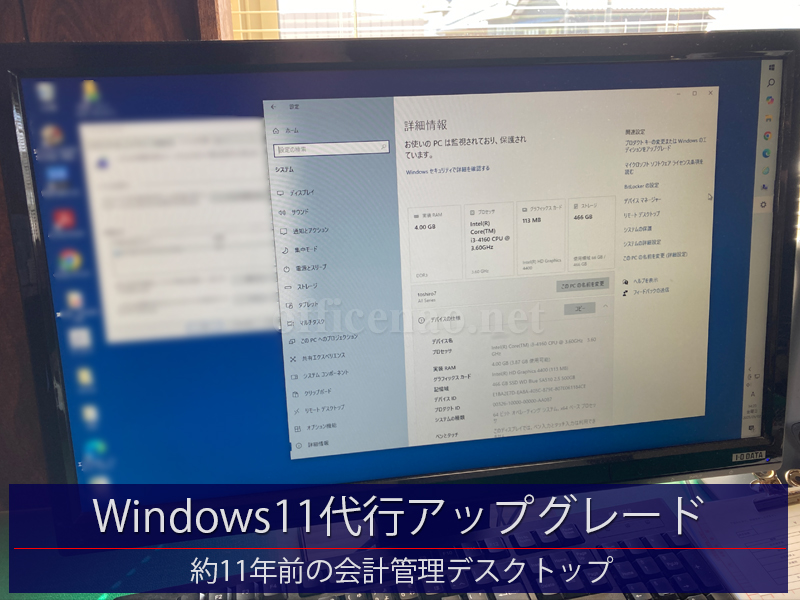
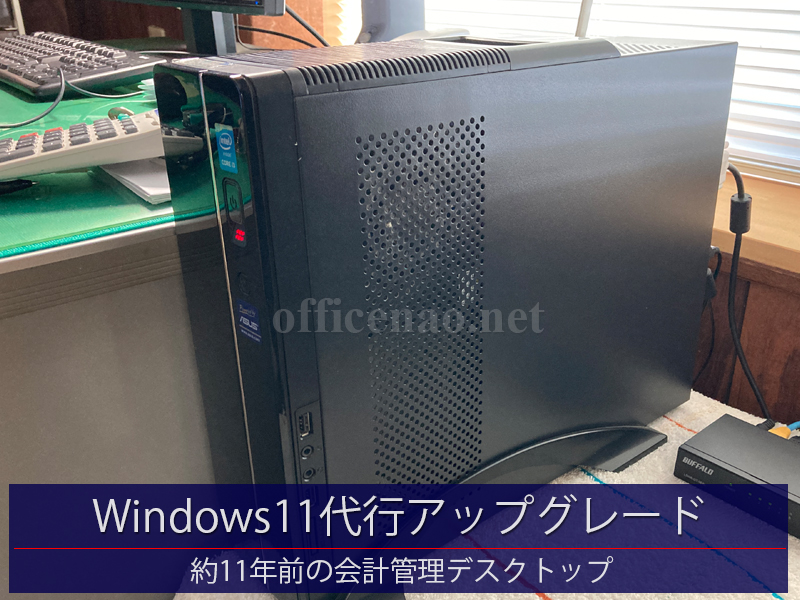
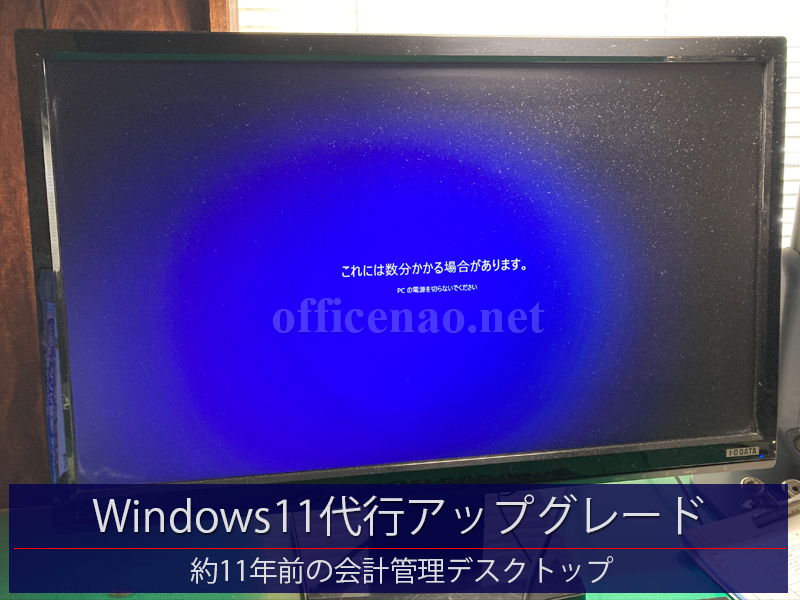
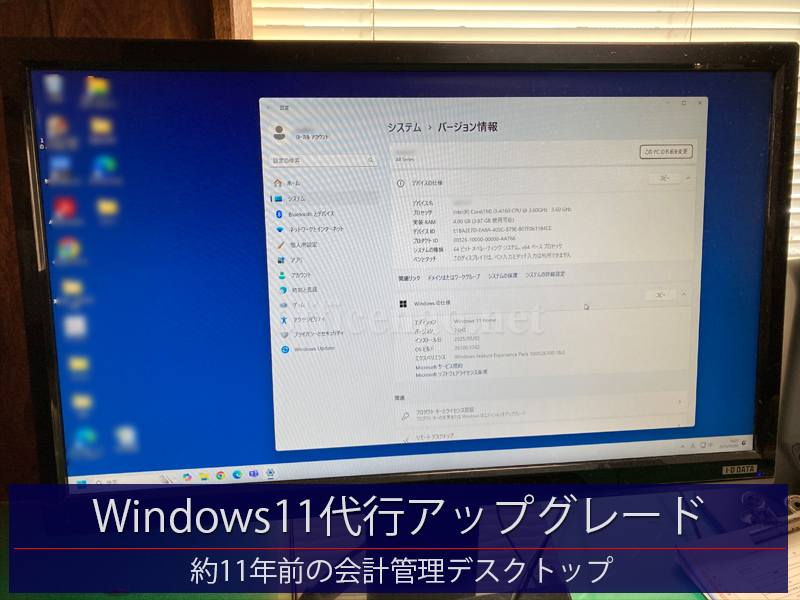
業務用デスクトップ2台をWindows10→11へアップグレード-京丹後市の工場事務所

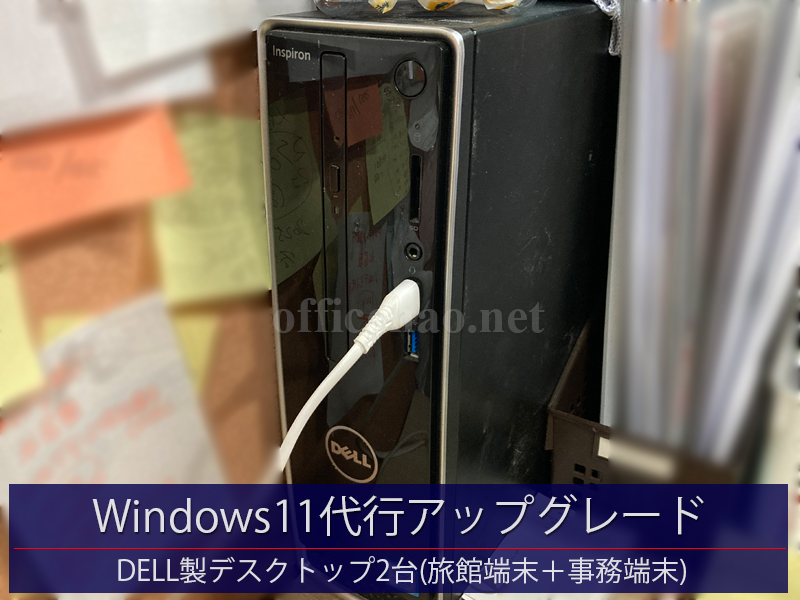
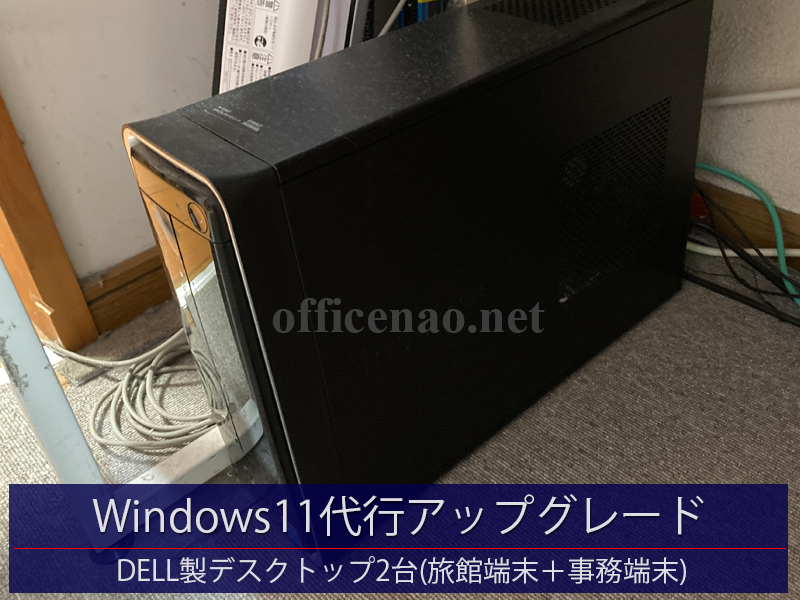
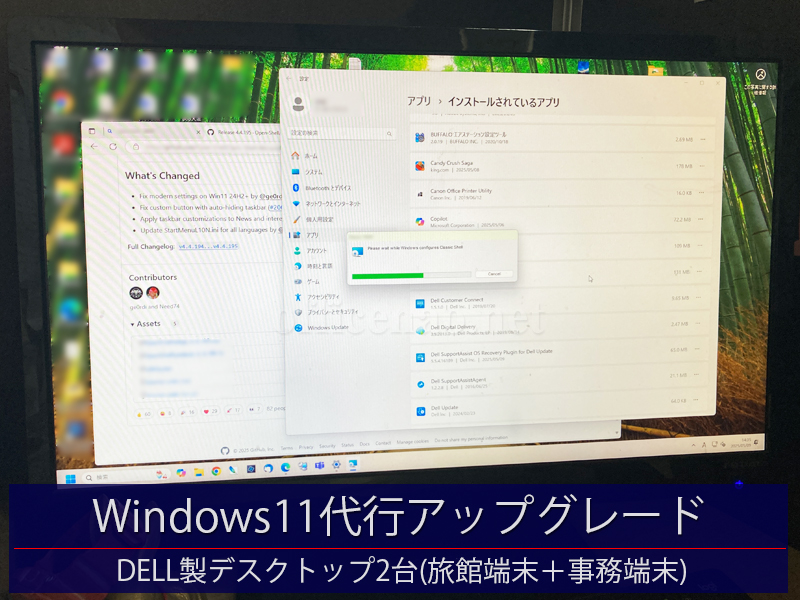
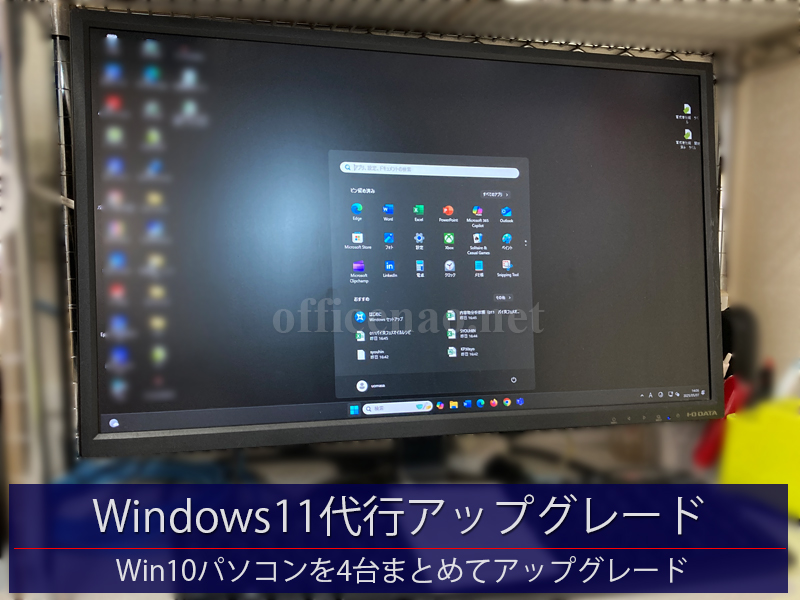
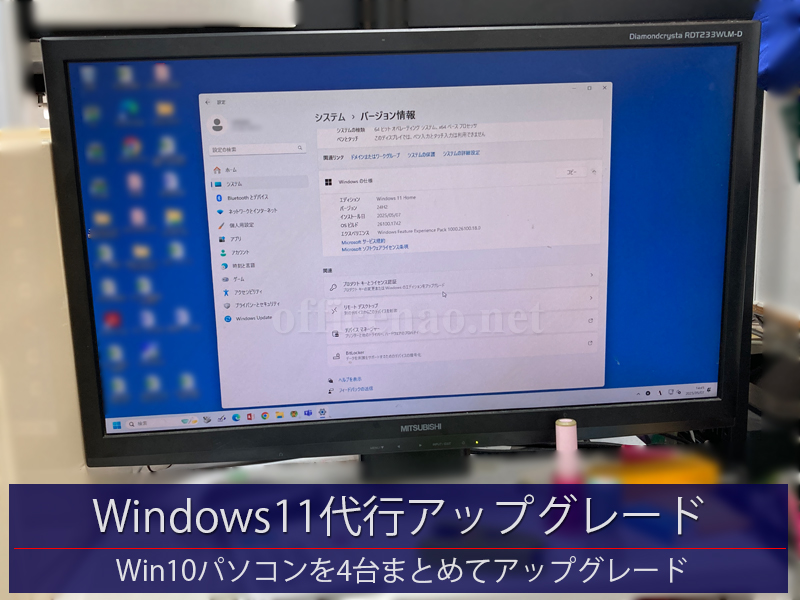
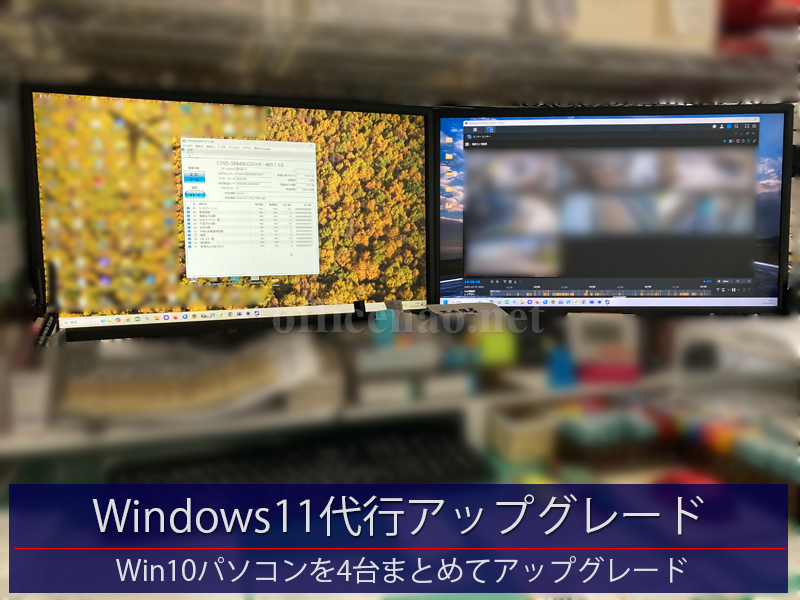
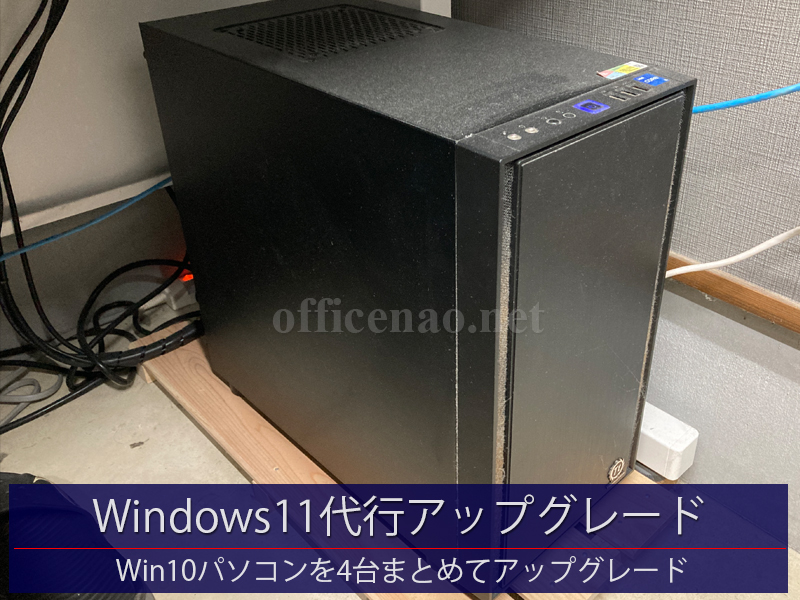
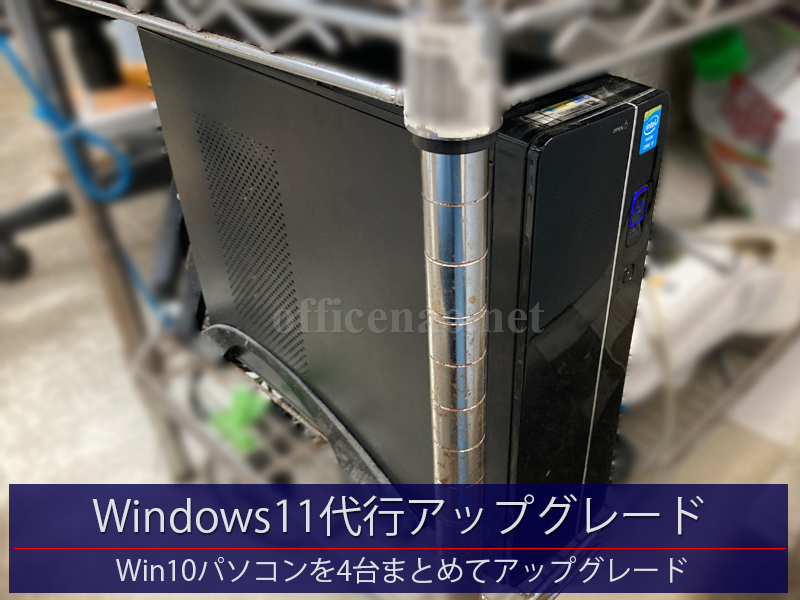
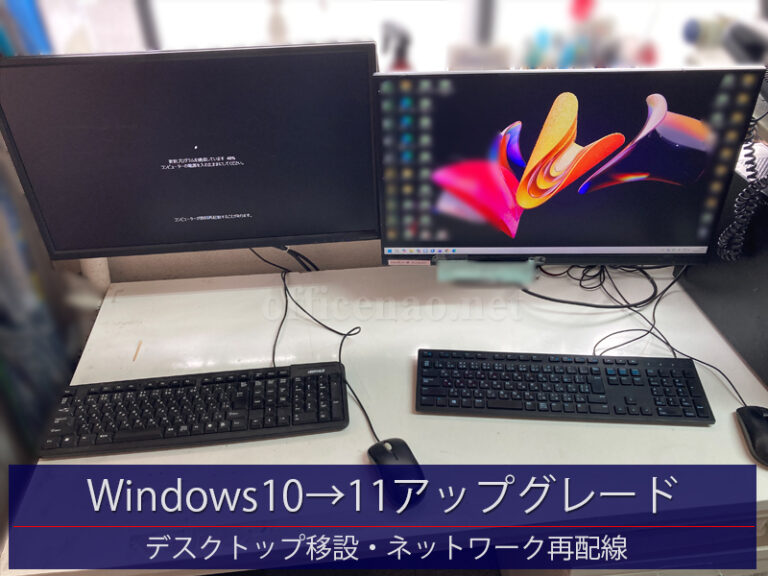
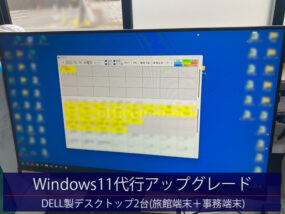
お得意様の休業日に合わせて、業務用のWindows11デスクトップ2台のWindows11アップグレードを行わせて頂きました。

1台目は約11年前に納入させて頂いた発注用デスクトップ、2台目は約5年前に納入させて頂いた業務用メインデスクトップです。

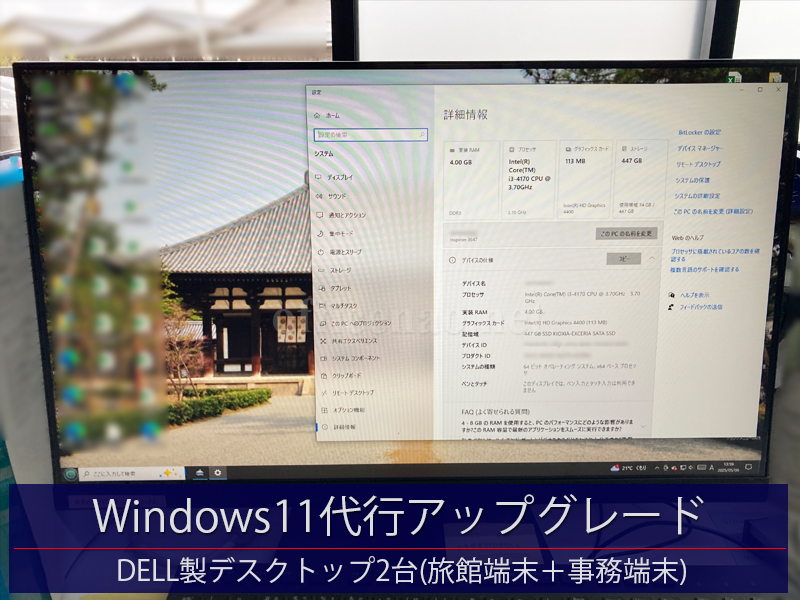
まず1台目ですが、かなり古いこともあり内蔵BIOSのバージョンも低かったので、BIOSを最終版までアップグレードさせて頂いてから、NAO独自のWindows11アップグレード・マニュアルに従い、アップグレードを行わせて頂きました。
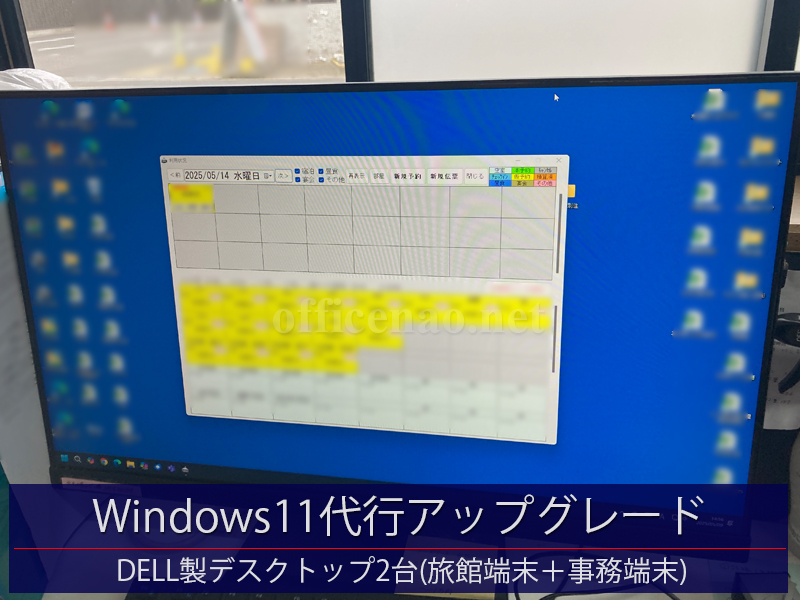
アップグレード後は、パソコン基本動作の確認、UIチューニング、ネットワーク、共有、各プリンタへの印刷、個別ソフトの動作確認を行い、全て正常動作することを確認いたしました。

2台目は、メインデスクトップということもあり、かなり多くの個別ソフトウェアもインストールされています。
こちらはまずはシステム全体のバックアップを行わせて頂いてから、Windowsアップグレード・マニュアル順にアップグレード作業を行わせて頂きました。
ひと通りの動作確認を行い、全て正常に動作しているようですので、明日から従業員さん達が出社し本格的に使いだしてから、細かな問題が発生すれば都度対応させて頂く形となります。

ちなみに今回のデスクトップ2台は、Windows11(24H2)のシステム要件を満たしていませんので、自己責任でご利用頂く形となります。

京丹後市にお住まいの方で、現在ご利用中のWindows10をWindows11にアップグレードしたい方がいらっしゃいましたら、お気軽にお問い合わせください。
持込でも出張訪問でもどちらも対応可能です。

Windowsリモートデスクトップ接続障害-お待ち下さいのまま接続できない件

Windows10/11の標準機能であるリモートデスクトップ機能は便利です。
複数の事業所を光ネットワーク(LAN)で接続し、この機能を使って会計処理されているお得意様より、ずっと使えていたリモートデスクトップ接続が「お待ち下さい」の状態のままログインできなくなったとの連絡を受け直ちに出張訪問させて頂きました。

実はこの接続障害件は、約一ヶ月ほど前にも不具合が発生していて、その際には上位のネットワーク機器などを再起動させていただき、以後不具合が再発するかどうかを観察させていただいておりました。

症状が再発したことで、これはネットワークの問題ではなく、リモートデスクトップ接続のホスト側とクライアント側のいずれかの問題であると考え作業にあたりました。

現地でリモートデスクトップ接続を試してみると、確かに画面が「お待ち下さい」のまま接続待ちしている状態となり、待っていても接続が始まりません。

これはホスト側で他のセッション情報などが残っている可能性が高いと考え、直前までリモート接続を行っていた他の端末からリモートデスクトップ接続を行ってみます。
するとこちらの端末からは正常に接続が完了し、問題なく動作しています。
念の為、この端末からログオフする際に、ウインドウ右上のXボタンではなく、スタートボタンの「ログオフ」を選んで接続を切断してみました。

その直後に問題が発生していた端末から再びリモートデスクトップ接続を行ってみると、今度はすんなりと接続が成功しました。
やはり、Xボタンで作業を終了した際に、なんらかの理由でセッションが残ってしまうことがあるようです。

Windowsのリモートデスクトップ機能は、基本的に同時にログインできるのは1セッションのみです。
例えば誰かがある端末から接続している状態で、新たな端末からの接続があれば、前の端末からの接続は強制切断されるはずなのですが、どうやらそれがうまく動作せず今回のような状態で待たされることがあるようです。

リモート接続を担当している担当者様に、今回の接続障害の原因と再発防止の為のログオフ運用を説明させて頂き、この日の作業は完了となりました。

京丹後市にお住まいの方で、Windowsにおける突然の不具合で業務に支障をきたしている方がいらっしゃいましたら、未来オフィスNAOまでお気軽にお問い合わせください。
プロがスピーディーに原因究明を行い、対処させていただきます。

error: