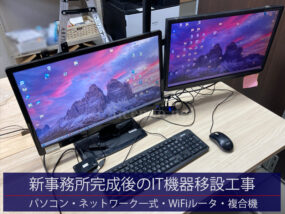
有線ネットワーク

NTT機器(SmartNetcommunity αA1)のアラームランプ赤点滅の復旧・古いパソコン&プリンタの再利用可否診断-京丹後市の事務所

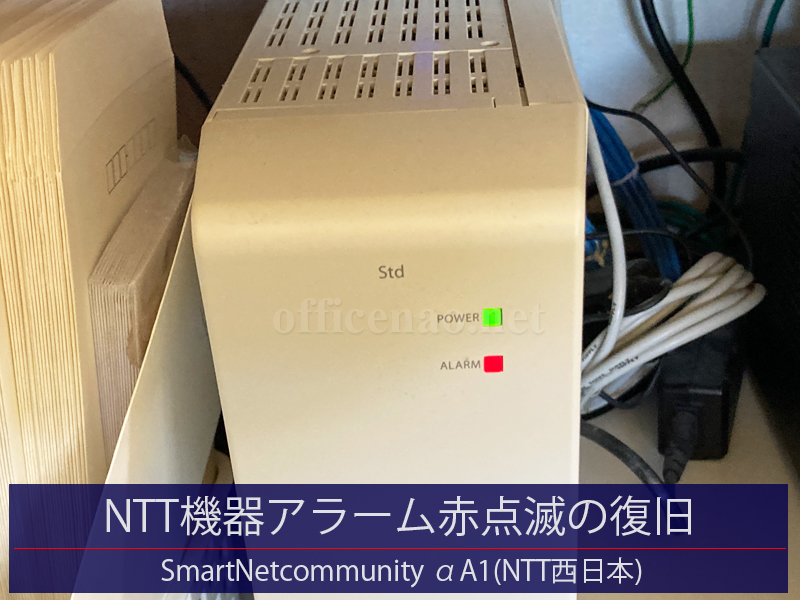
京丹後市内の事務所にて、ネットワーク機器のALARMランプが点滅しているとの連絡を受け、直ちに現地調査を行わせて頂きました。

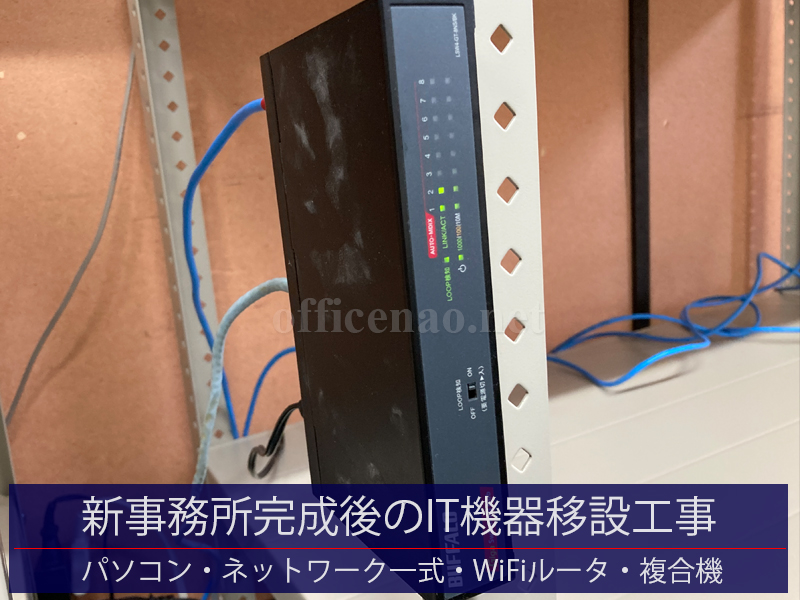
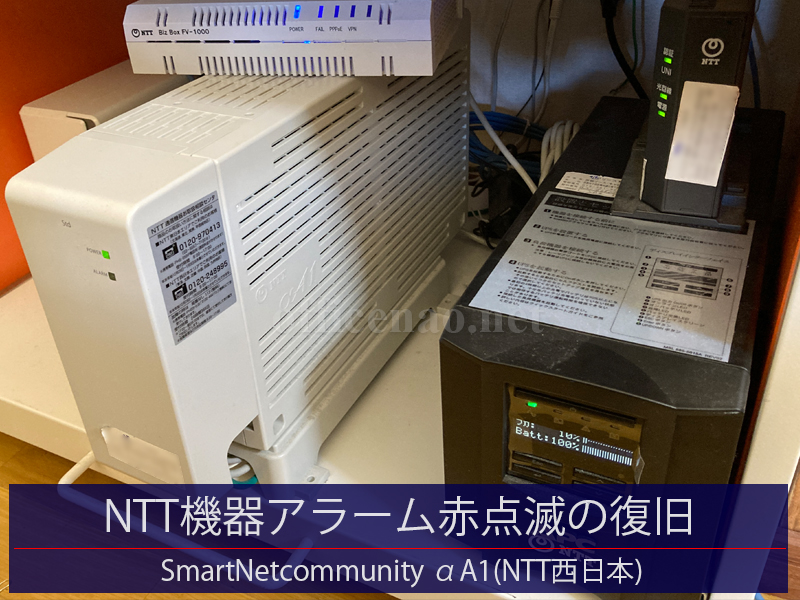
ALARMランプが点滅していた機器は、SmartNetcommunity αA1というサービス名のNTT西日本様が設置された機器です。
中小~大規模事務所向けのビジネス電話機のホスト機のようですね。
ちなみに当店が設置させて頂いたYamahaルータやプライベートNASなどのネットワーク機器と同じラックに収まっているので、お客様が当店の機器と勘違いされたようです。

社内のネットワークや電話は正常に動作していますのであくまで警告だとは思われましたが、念のため当店設置の機器も含め全てのネットワーク機器を一度再起動させ、このランプが消灯するかを確認させて頂きました。
約5分ほど自動復旧を待って、ネットワークや電話の復旧を確認した後にこのALARMランプを確認したところ、ランプは消灯状態となり、1時間ほど経過しても再度点滅することはなかったので、このまま様子見して頂くことになりました。

ネットワーク機器もパソコンやWi-Fiルータと同じで小さなパソコンの一種です。
年単位で連続運転させていると稀に動作不良が発生することがあり、そのような時は一度機器を再起動させるだけでトラブルが解消することはよくあります。

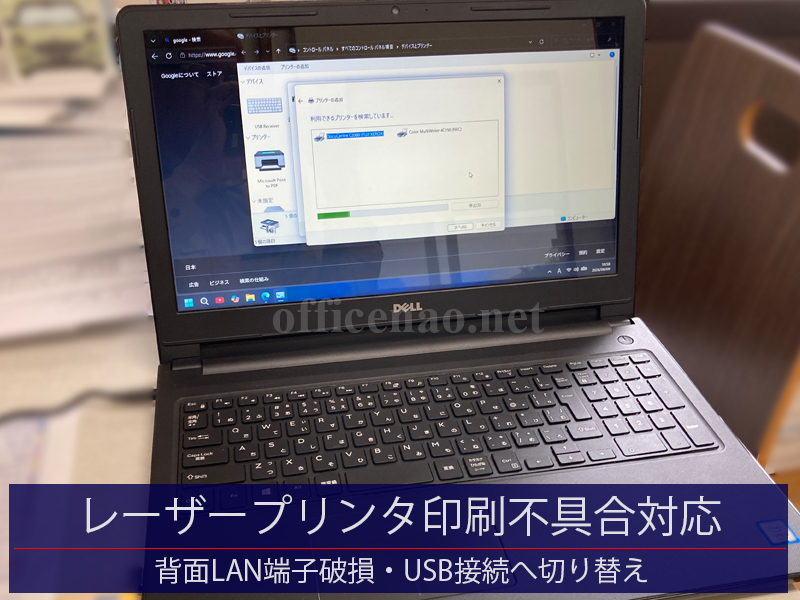
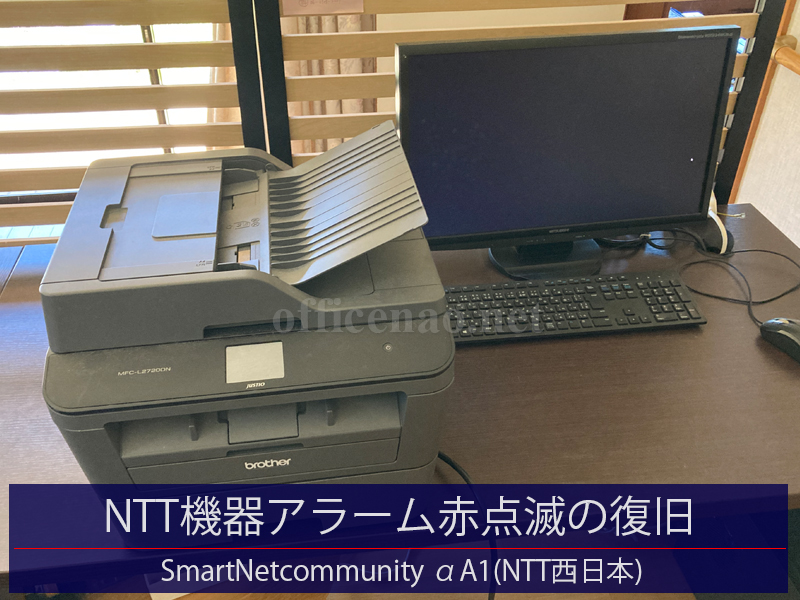
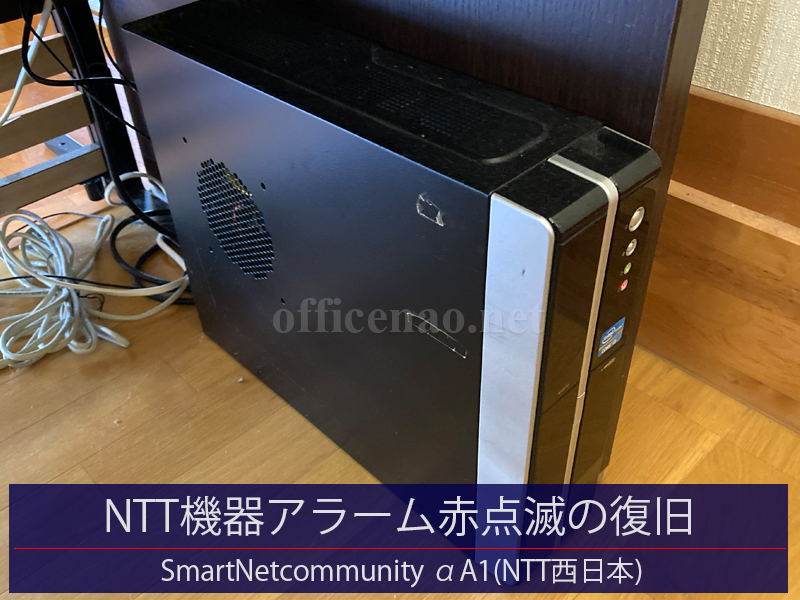
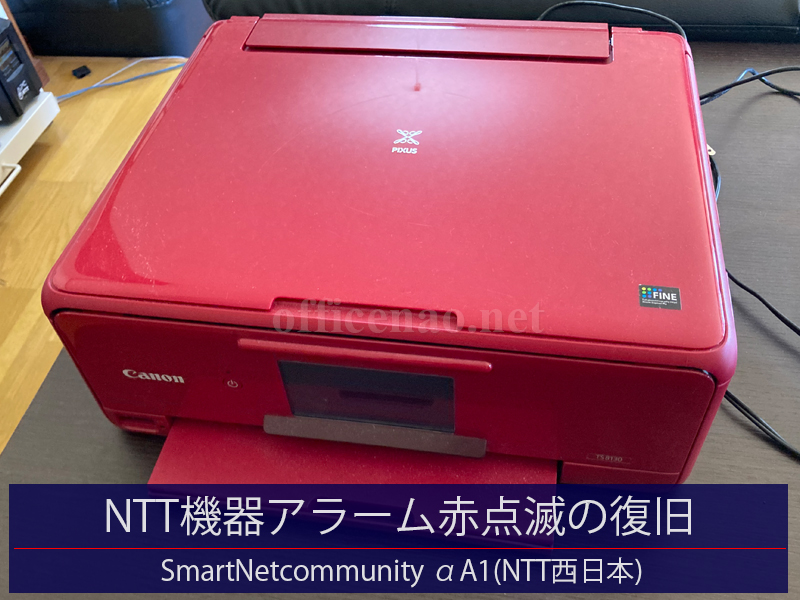
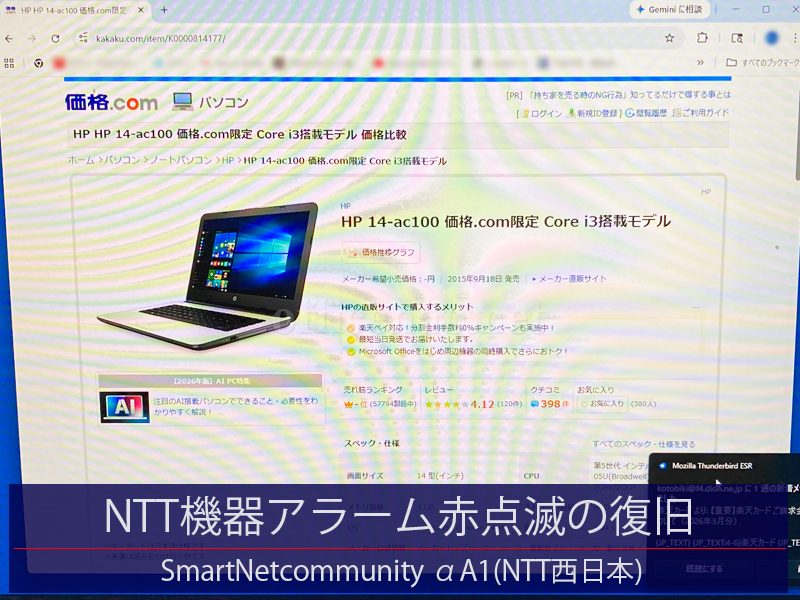
ALARMランプの赤点滅の問題が解決した後は、事務所内に保管されていたパソコンやプリンタなどを他の事務所で再利用できるかどうかの診断をお願いされましたので、デスクトップ1台、ノートパソコン1台、プリンタ3台を診断しさせて頂きました。
パソコン2台はWindows10パソコン(ハードディスク搭載モデル)でしたが、Windows11化+SSD化してもコストが高くつく為、再利用は不可能と判断させて頂きました。
プリンタのうち1台は有線ネットワーク対応も含まれていましたので、2台は再利用(再配置)可能と診断させて頂きました。

京丹後市や丹後半島地域にお住まいの方で、パソコントラブルやネットワーク障害などでお困りの方は、未来オフィスNAOまでお気軽にお問い合わせ下さい。
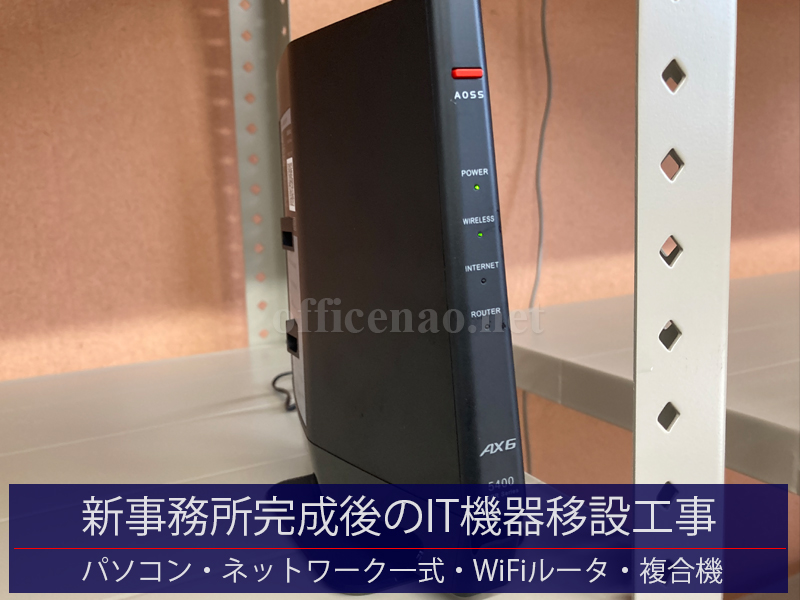
新事務所への液晶一体型デスクトップ・Wi-Fiアクセスポイント設置・棟間ネットワーク接続&通信品質確認-京丹後市の工場事務所

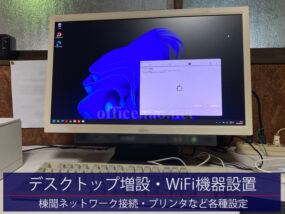
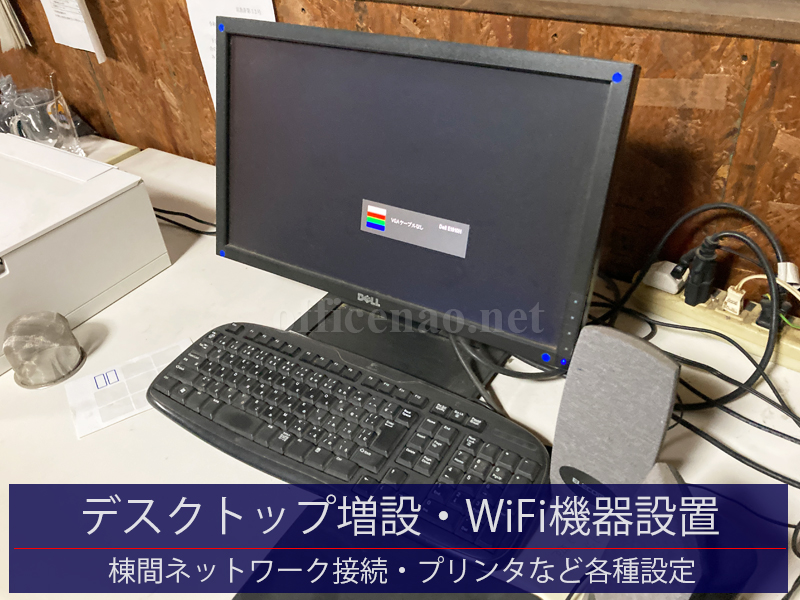
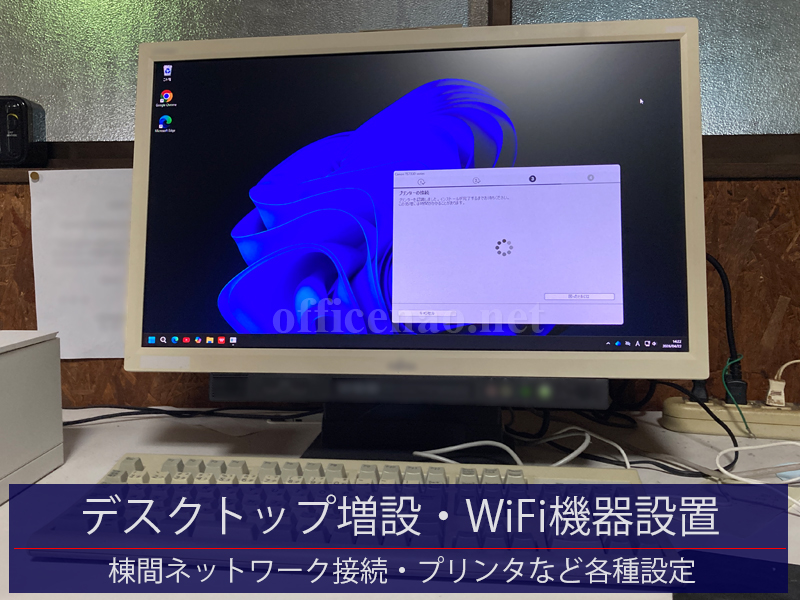
本日は、京丹後市内の新たな事務所向けのデスクトップパソコン、Wi-Fiアクセスポイントなどの設置&設定です。
主な作業は以下の通りとなります。

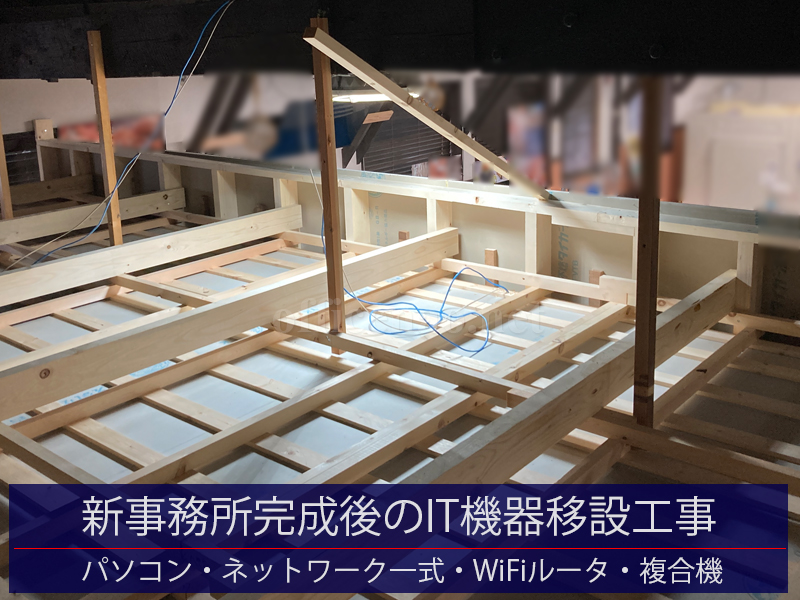
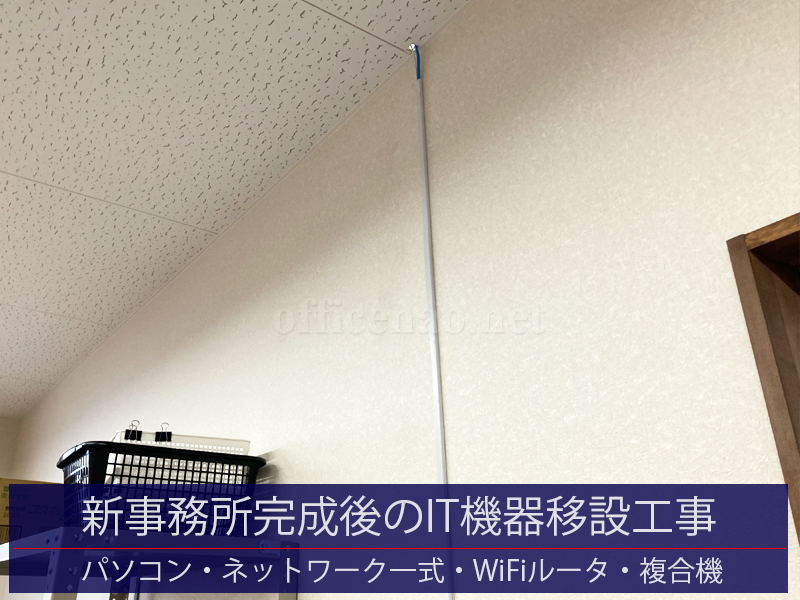
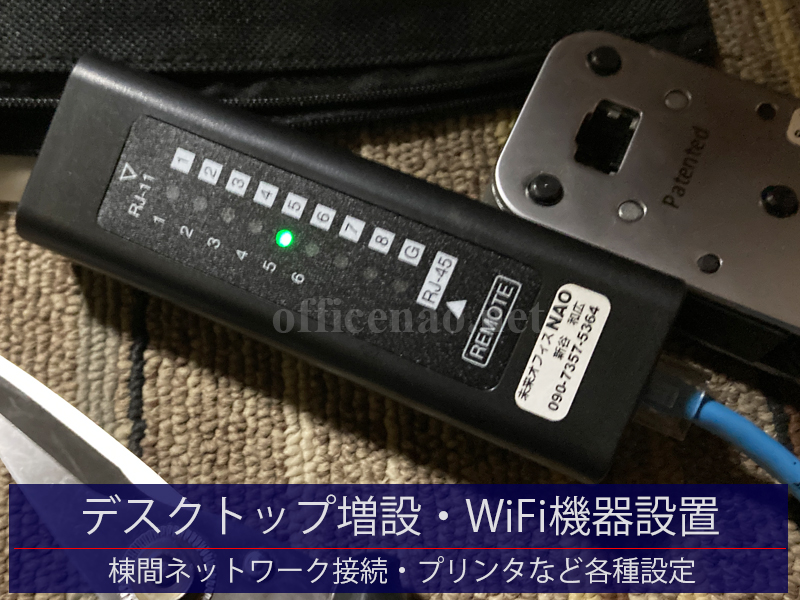
①私有地内に屋外敷設した棟間ネットワークケーブル接続
 LANケーブルの両端コネクタ作製&接続テスト&動作確認

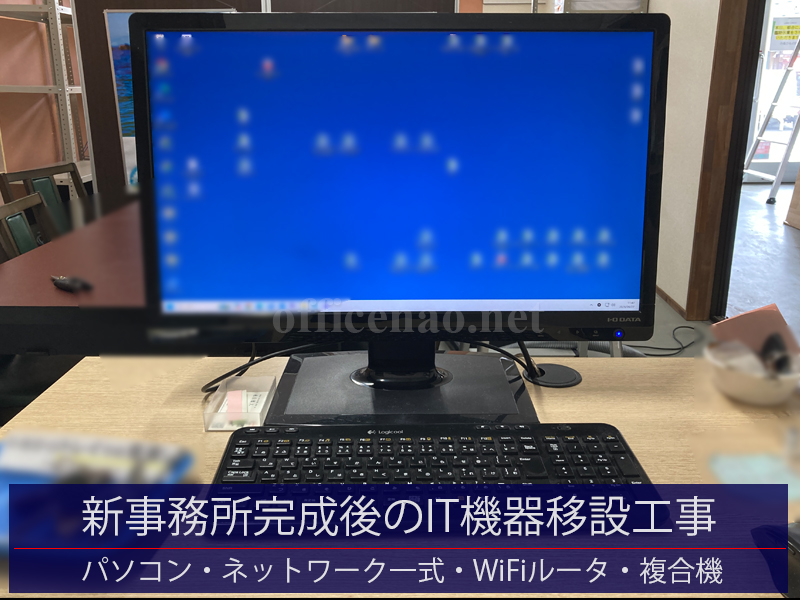
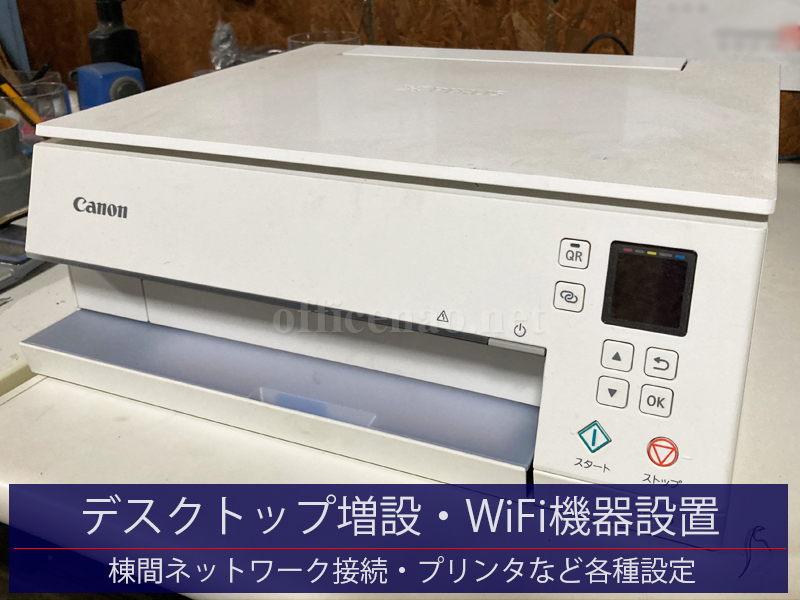
②事務所にデスクトップパソコンを増設&各種設定
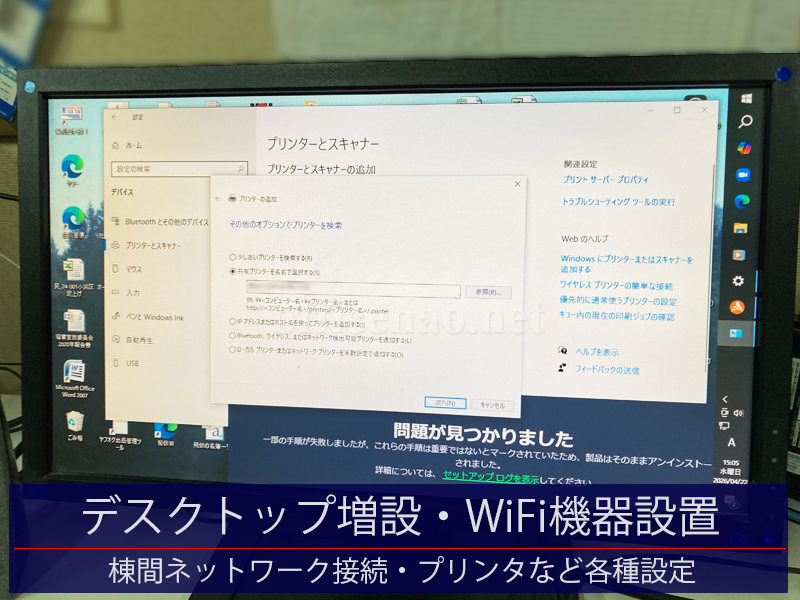
 プリンタ設定&共有設定など

③事務所にWi-Fiアクセスポイント設置&設定
 QRコード読み取りだけでスマホから簡単Wi-Fi接続

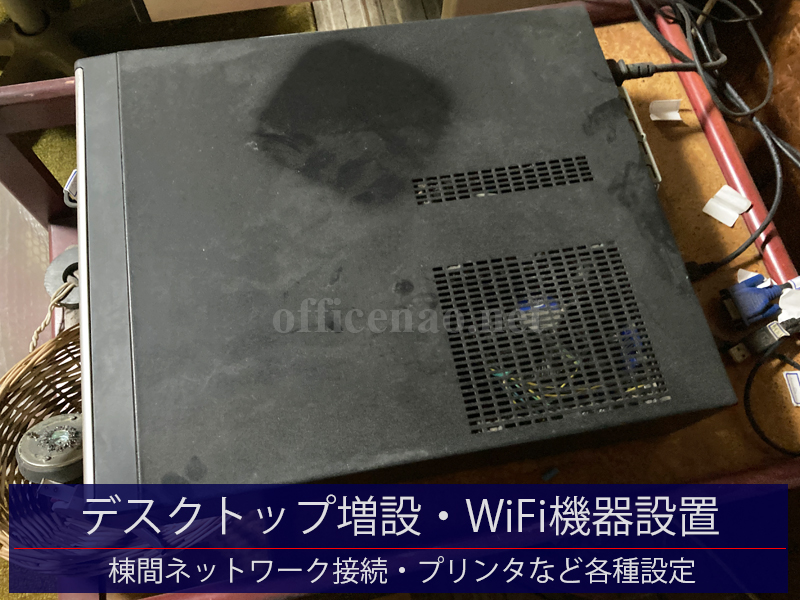
④旧デスクトップの移設
 離れの別棟に移設&ネットワーク接続確認、パソコンの高速化

確認項目が沢山ありましたので時間はかかりましたが、大きな問題もなくお客様の要望を満たす工事ができました。
パソコンも高速になり、液晶モニタも見やすくなりお客様も喜ばれていました。

インターネット通信障害&ネットワーク診断-京丹後市の工場事務所

京丹後市内の工場事務所様からネットワーク診断の依頼がありましたので、早速現地へ行かせて頂きました。

構成を確認するとネットワークはNTTの光ホームゲートウェイが設置され、Wi-Fiアクセスポイント経由でデスクトップパソコンが接続されていました。

[確認内容]
・NTTホームゲートウェイのPPPランプが点灯していない
・パソコンからWi-Fiルータやホームゲートウェイへは通信できている
・配線などの抜けは無い
・光電話は使用できる

調査の結果、プロバイダー契約に問題があると判断いたしました。

話を更に詳しくお聞きすると、今回通信障害が発生しているインターネット環境は暫定であり、将来的には母屋で使用されていた別の光回線をその事務所で使われたいとのことでした。
お客様の母屋から事務所までは50mくらいと思われます。
もし母屋の光回線が生きていてインターネット回線がそのまま使用できるなら、わざわざ光回線を2回線持たなくても母屋から事務所までを電気屋さんにLANケーブル敷設していただくだけで、安価なコストで事務所にインターネット環境を整えることができます。

この内容をお客様に図解説明させて頂いた上で、電気屋さんへの工事依頼メモを作成し、この日の作業は完了となりました。

LANケーブル敷設工事が完了した段階で、再度訪問させて頂き、現地にて通信テストや各種WiFi設定などを行わせて頂く予定です。

京丹後市や丹後半島地域にお住まいの方で、Wi-Fiやインターネットなどの通信トラブルでお困りの方は、未来オフィスNAOまでお気軽にお問い合わせ下さい。
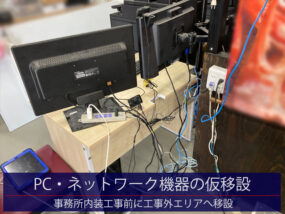
Windows10 Pro→Windows11 Proアップグレード&デスクトップパソコン移設・モニタアーム設置・ネットワーク再配線-京丹後市の宿泊施設事務所

本日はWindows10からWindows11への代行アップグレード作業です。
お客様が他事業所で利用されていたデスクトップを京丹後市内の宿泊施設事務所に移設することになりました。
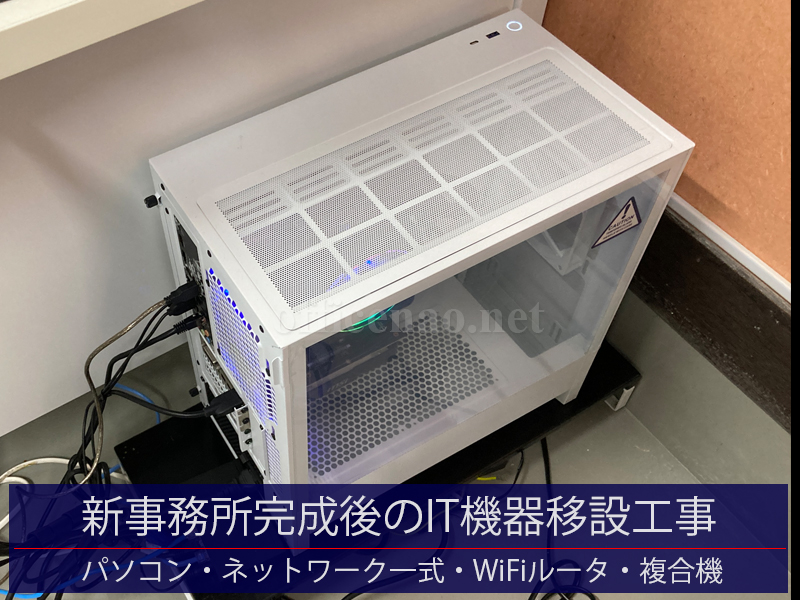
約9年前に当店が前法人時代に納品させて頂いた初代Ryzen7ですが、特に問題もなく元気にWindows11パソコンとして生まれ変わりました。

◆デスクトップパソコンの構成
[CPU] Ryzen 7 1700 (2017年製)
[メモリ] 16GB DDR4
[OS] Windows10 Pro 22H2
[容量] SSD 2TB

◆作業内容
1.テーブルの天板反転
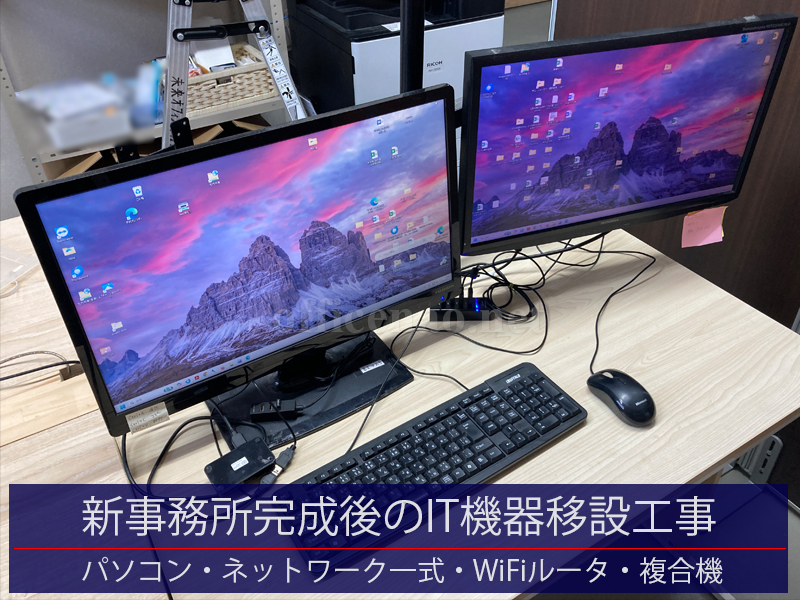
2.テーブルへのモニタアーム固定・電話機スタンド位置調整
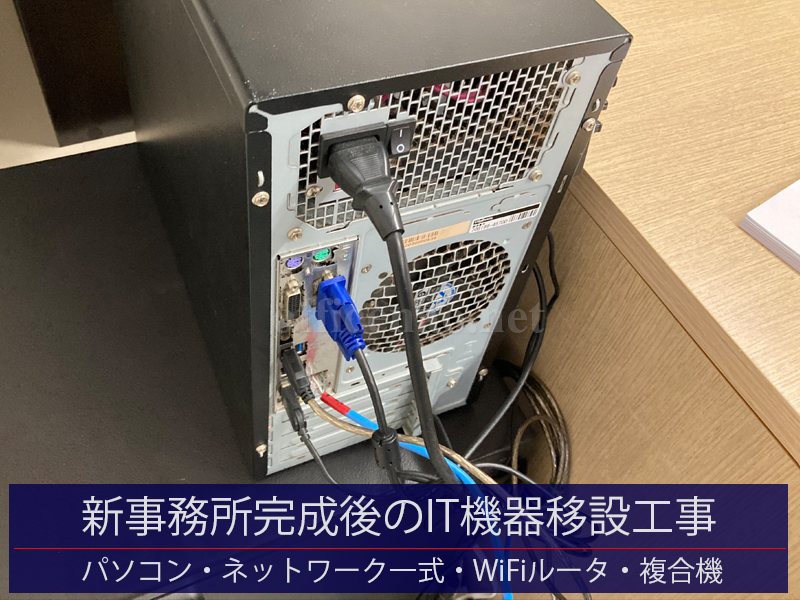
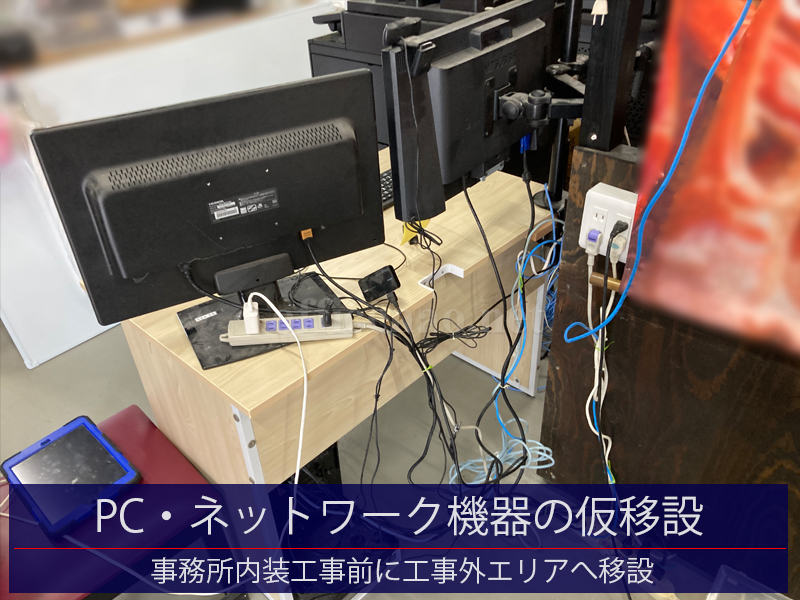
3.ケーブル類の再配線&HUB設置
4.パソコン設置(1台+既存1台)
5.Windows10→Windows11代行アップグレード
6.不要ソフト削除&既存ユーザー削除&新規ユーザー追加
7.印刷設定・共有設定・各種初期設定
8.動作確認

京丹後市や丹後半島地域にお住まいの方で、古いWindows10マシンからのWindows11へのアップグレードをお望みの方は、未来オフィスNAOまでお気軽にお問い合わせ下さい。Windows11システム要件を満たしていないパソコンでも、自己責任での利用となりますが代行アップグレードさせていただきます。

YAMAHA-NVR510ルータのIPoE(IPv6)接続できない問題診断・本体初期化&OCNバーチャルコネクト設定-京丹後市の一般家庭

本日は出張にて一般家庭でのYAMAHAルータのIPv6設定です。

◆対象ルータ
[メーカー] YAMAHA NVR510
[プロバイダ] OCN
[不具合症状] IPoE(IPv6)接続できない

ご自分でYAMAHAルータなどを設置してネットワークも細かく管理されているお客様でした。
昨年からIPv6接続がうまくいかず、前々から当店に相談を頂いておりました。

現地にてYAMAHAルータNVR510の設置状態、LAN配線状態などを確認した後、ルータ管理画面にてIPoE接続を試したところ、手動選択でIPoE接続が選択できない状態に陥ります。ファームウェアはIPv6対応のものにアップデート済でした。もちろんファームウェアアップデート後に機器の再起動も行われたらしいです。

長年の経験から、まずはルータの初期化を疑いました。NVR510を管理画面から初期化&再起動し、再びかんたん接続からIPoE(IPv6)接続を試してみたところ、IPoEが選択できるようになりました。やはりファームウェアアップデート後に初期化していなかったのが原因だったようです。

続けて、DHCPやOCNバーチャルコネクト設定を行ってから再度機器を再起動します。
起動後、IPoE(IPv6)でのネットワーク接続が自動的に開始され、インターネットの閲覧も可能になりました。

ルータと有線直結での速度測定、通信安定性を確認した後、家庭内LANなどに計測ノートパソコンをつなぎ、同様の動作確認を行っていきます。
最後にWi-Fiルータ経由でのスマホやタブレットの通信品質や速度を計測しながら、IPv6で正常動作していることを確認しました。

PPPoE(IPv4)接続では、もともとダウンロード速度が100Mbps前後の速度しか出ていませんでしたが、IPoE(IPv6)にて500Mbps近い速度が安定して出るようになりました。
京丹後市や丹後半島地域にお住まいの方で、ネットワークやWi-Fiの通信速度が遅くてお困りの方は、未来オフィスNAOまでお気軽にお問合せ下さい。
error: